



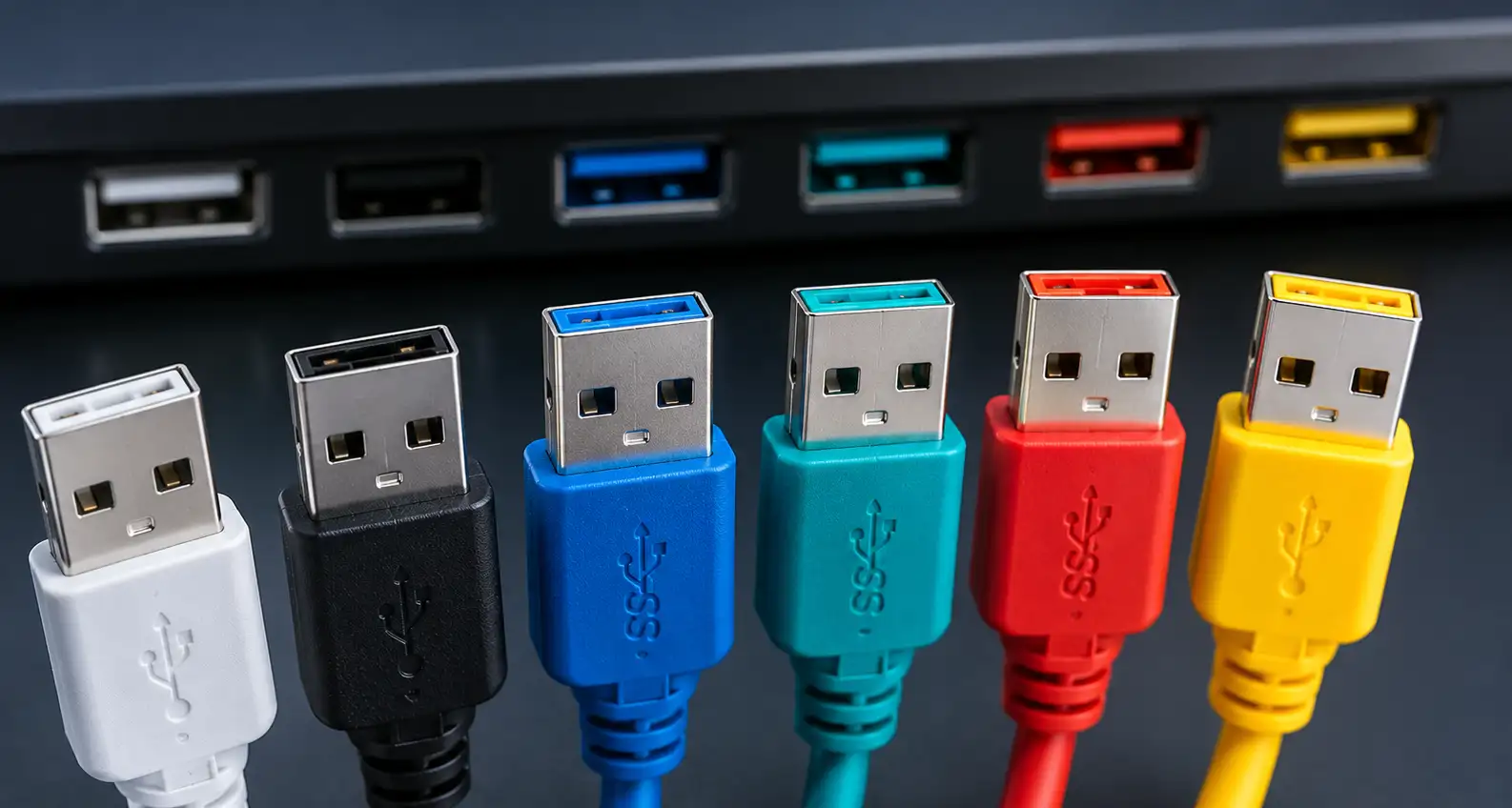
Bianco, nero, blu, rosso, giallo o turchese. La piccola linguetta di plastica all’interno delle classiche porte USB Type-A può assumere colori differenti e, in alcuni casi, fornire un’indicazione sulle caratteristiche della connessione. Ma quello che spesso viene presentato come un vero e proprio “codice segreto” dei colori USB è molto meno universale di quanto sembri.
La distinzione è importante. Nel corso degli anni si sono diffuse alcune convenzioni cromatiche: il blu, in particolare, è diventato immediatamente riconoscibile sui computer dotati di porte USB 3.0. Non esiste però una tabella universale stabilita da USB-IF nella quale bianco, nero, turchese, rosso e giallo corrispondano obbligatoriamente a precise generazioni, velocità o potenze.
La documentazione dell’USB Implementers Forum conferma, per esempio, che il blu Pantone 300C era il colore raccomandato per distinguere i connettori USB 3.0 Type-A, ma lasciava ai produttori la possibilità di adottare sistemi differenti.
Il colore può quindi essere un indizio. Per sapere realmente cosa può fare una porta o un cavo bisogna guardare specifiche, loghi, velocità in Gbps e potenza supportata.
Porta USB blu: qui l’associazione ha basi concrete
L’esempio più affidabile è proprio quello del blu. Con l’arrivo di USB 3.0, USB-IF raccomandò l’utilizzo del colore blu all’interno dei connettori Type-A per renderli facilmente distinguibili dalle precedenti porte USB 2.0, soprattutto sui computer che disponevano di entrambe.
USB 3.0 introdusse la modalità SuperSpeed a 5 Gbps, un salto considerevole rispetto ai 480 Mbps della modalità High-Speed di USB 2.0.
La nomenclatura USB è stata successivamente modificata più volte, creando non poca confusione tra USB 3.0, USB 3.1 e USB 3.2. Proprio per questo, negli ultimi anni USB-IF ha privilegiato un approccio più semplice rivolto ai consumatori: indicare direttamente la velocità offerta, anziché affidarsi esclusivamente al numero della versione.
Quando si acquista un cavo, quindi, sapere che supporta 10, 20, 40 o 80 Gbps è molto più utile che cercare di interpretare il colore del connettore.
Bianco e nero sono indicazioni storiche, non certificazioni
Una linguetta bianca viene frequentemente associata alle prime generazioni USB 1.x, mentre il nero è diventato comune sulle porte USB 2.0.
È una convenzione che può ancora aiutare quando si utilizza hardware relativamente vecchio. USB 1.1 raggiungeva 12 Mbps in modalità Full Speed, mentre USB 2.0 ha portato la modalità High-Speed fino a 480 Mbps.
Collegando un moderno SSD esterno a una vecchia porta USB 2.0, per esempio, l’unità potrebbe funzionare regolarmente ma trasferire i dati molto più lentamente rispetto alle proprie capacità.
Non bisogna però invertire il ragionamento: una porta nera non è automaticamente certificata come USB 2.0 semplicemente perché è nera. Il produttore può utilizzare colori differenti per il design o per distinguere altre caratteristiche.
Turchese, rosso e arancione: attenzione alle false equivalenze
La situazione diventa ancora meno standardizzata con altri colori. Il turchese viene utilizzato su alcuni dispositivi per distinguere connessioni da 10 Gbps, mentre rosso e arancione possono comparire su porte ad alte prestazioni o dotate di particolari funzioni di alimentazione.
Non è però corretto trasformare queste associazioni in una regola del tipo “turchese uguale 10 Gbps” oppure “rosso uguale USB 3.2”.
Un produttore di notebook può utilizzare una porta rossa per evidenziare una funzione di ricarica, mentre un produttore di schede madri può adottare lo stesso colore per una porta con caratteristiche differenti.
In assenza di un’indicazione esplicita, il manuale o la scheda tecnica del dispositivo rimangono quindi molto più affidabili del colore.
Cosa significa una porta USB gialla
Un altro caso frequente riguarda le porte gialle, spesso utilizzate per segnalare una funzione Always On. Su determinati computer queste porte possono continuare a fornire alimentazione quando il PC è in standby e, in alcuni casi, anche quando è spento. Possono quindi essere utilizzate, per esempio, per ricaricare uno smartphone senza mantenere il computer completamente acceso.
Anche in questo caso, tuttavia, il giallo non determina automaticamente la velocità di trasferimento.
Una porta Always On può avere caratteristiche differenti a seconda del computer. È il produttore a stabilire come segnalare la funzione e quali capacità associare alla porta.
Un cavo può caricare lo smartphone ma essere lentissimo con i file
La distinzione più importante da conoscere riguarda ricarica e trasferimento dati. Un cavo che ricarica correttamente uno smartphone non è necessariamente adatto a trasferire rapidamente centinaia di gigabyte verso un SSD. Allo stesso modo, la forma del connettore non permette da sola di conoscere tutte le capacità del collegamento.
USB-IF sottolinea che i cavi possono avere capacità differenti e invita a scegliere prodotti adatti allo specifico utilizzo. Le prestazioni effettive dipendono inoltre dall’intera catena: dispositivo, porta e cavo.
Se un SSD supporta 10 Gbps ma viene collegato attraverso una porta limitata a 480 Mbps, sarà quest’ultima a rappresentare il collo di bottiglia. Un cavo da 40 Gbps, allo stesso modo, non può trasformare una vecchia porta in una connessione da 40 Gbps.
USB-C ha reso ancora più difficile capire un cavo guardandolo
La questione diventa particolarmente evidente con USB Type-C. USB-C identifica innanzitutto il tipo di connettore fisico. Due cavi praticamente identici all’esterno possono avere capacità estremamente differenti.
Un cavo USB-C può essere destinato principalmente alla ricarica e offrire capacità dati relativamente limitate; un altro può trasferire dati a velocità molto più elevate, supportare la trasmissione video e gestire potenze sufficienti ad alimentare un notebook.
L’ecosistema USB4 arriva inoltre a 80 Gbps nelle implementazioni compatibili, mentre il connettore esterno continua a essere quello USB-C già familiare agli utenti. USB-IF dispone di procedure di conformità specifiche anche per USB4 80Gbps.
Guardare esclusivamente il connettore, quindi, non permette di sapere cosa c’è realmente “dentro” un cavo.
Anche i watt contano: USB Power Delivery arriva fino a 240 W
La velocità dati rappresenta soltanto metà della questione. Quando si acquista un cavo per ricaricare smartphone, tablet e soprattutto notebook è necessario verificare anche la potenza supportata.
Con USB Power Delivery e le specifiche più recenti è possibile arrivare fino a 240 W attraverso USB Type-C e componenti compatibili. USB PD 3.1 ha introdotto livelli di tensione aggiuntivi che consentono di raggiungere potenze fino a 140, 180 e 240 W.
Questo non significa che qualsiasi cavo USB-C possa trasportare 240 W. Devono essere compatibili il caricatore, il cavo e il dispositivo che riceve energia.
È quindi possibile acquistare un cavo ottimo per ricaricare uno smartphone ma inadatto alla massima potenza richiesta da un notebook, oppure un cavo con caratteristiche dati che non corrispondono alle proprie esigenze.
Gbps e watt sono più importanti del colore
USB-IF ha cercato di rendere questa situazione più comprensibile attraverso i loghi destinati ai prodotti certificati. L’idea è comunicare direttamente al consumatore le due informazioni che interessano maggiormente: velocità dei dati e potenza di ricarica.
Sui prodotti e sulle confezioni certificate possono quindi comparire indicazioni come 20 Gbps, 40 Gbps o 80 Gbps per le prestazioni dati e 60 W o 240 W per la potenza supportata. USB-IF prevede anche loghi combinati per comunicare entrambe le caratteristiche.
Per chi deve comprare un nuovo cavo, questi valori sono molto più affidabili di qualsiasi colore.
Come scegliere il cavo USB giusto
La prima domanda da farsi è quindi a cosa servirà il cavo. Per un mouse o una tastiera non è normalmente necessaria una connessione ad altissima velocità. Se bisogna collegare un SSD esterno e trasferire frequentemente fotografie RAW, progetti o video di grandi dimensioni, invece, la velocità supportata da porta e cavo diventa fondamentale.
Per ricaricare un notebook bisogna controllare soprattutto i watt richiesti dal computer e quelli supportati da caricatore e cavo. Con monitor, docking station e altre periferiche USB-C avanzate occorre verificare anche l’eventuale supporto alle modalità video richieste.
USB-IF raccomanda inoltre di cercare prodotti certificati e di verificare i relativi marchi, che possono essere utilizzati dai prodotti che hanno completato il programma di conformità previsto dall’organizzazione.
Il presunto “segreto” dei colori USB va quindi interpretato nel modo corretto. Il blu ha effettivamente una base nelle raccomandazioni dello standard USB 3.0, mentre altri colori sono diventati convenzioni diffuse tra i produttori. Ma non esiste una legenda cromatica universale capace di rivelare con certezza generazione, velocità e potenza di qualsiasi porta.
Se bisogna semplicemente collegare una vecchia periferica, il colore può ancora offrire un’indicazione veloce. Quando invece contano prestazioni e ricarica, la regola più semplice è un’altra: guardare Gbps e watt, non il colore della plastica.


