



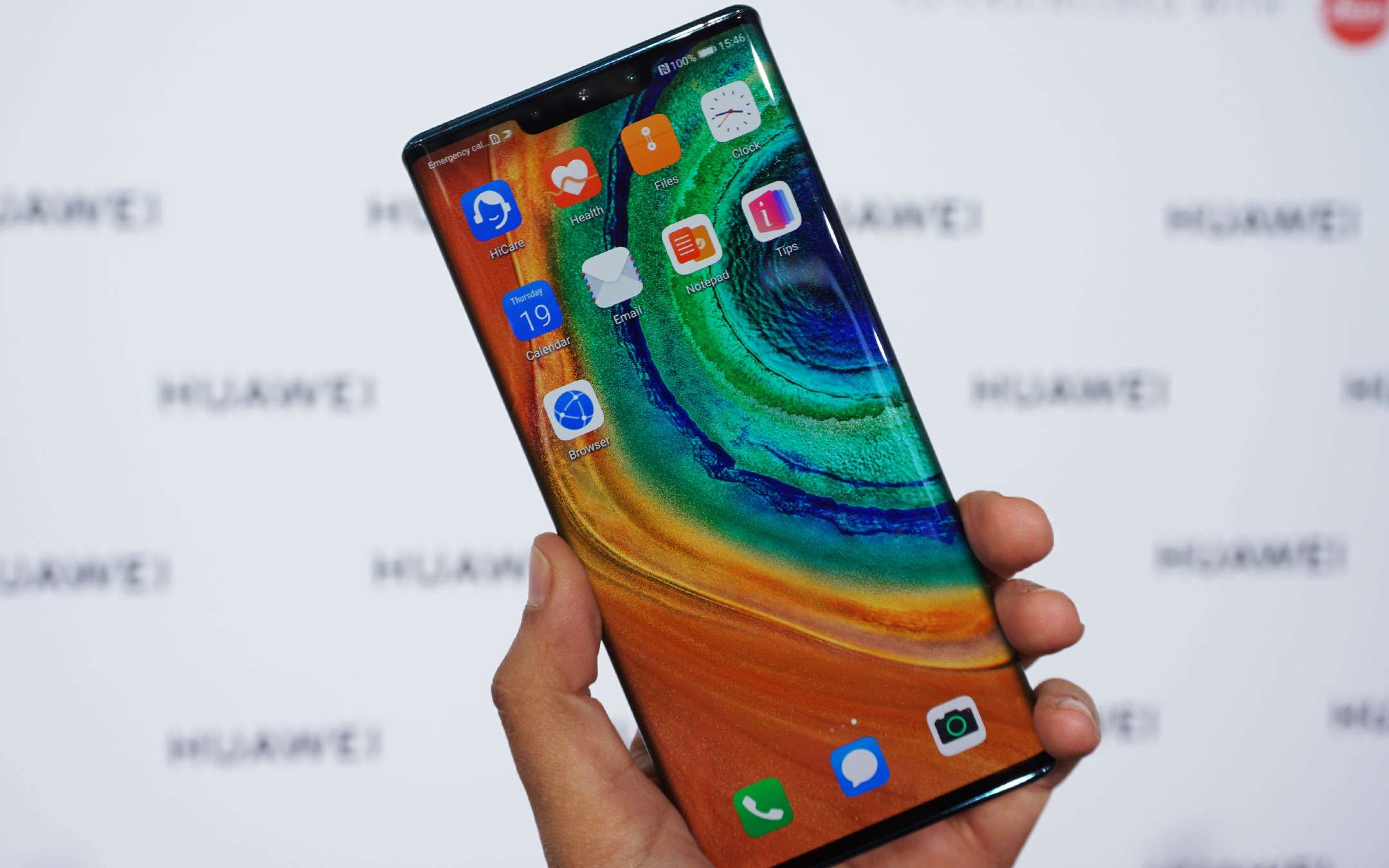
Huawei Mate 30 Pro non ha a bordo i Google Mobile Services per i motivi che già conosciamo molto bene. Il suo funzionamento si basa solo ed esclusivamente sui Huawei Mobile Services, i servizi proprietari del colosso cinese. Tuttavia, se desiderate questo smartphone – ma temete di non riuscire a resistere senza i GMS – sappiate che è possibile installarli in modo non ufficiale: noi vi spieghiamo come fare, ma vi ricordiamo che si tratta di una procedura non contemplata da Google. Eseguitela a vostro rischio e pericolo.
Huawei Mate 30 Pro: come avere il Google Play Store
Uno degli elementi principali dell’ecosistema di Google è certamente il Play Store e con questa procedura sarete in grado di utilizzarlo sul vostro nuovo Huawei Mate 30 Pro. Ecco come fare: ci vorranno pochi minuti.
Per poter eseguire l’operazione dovete avere a disposizione una penna USB da poter collegare allo smartphone (come questa), un PC (potreste farne a meno, ma è più comodo usarlo per scaricare i file richiesti) e naturalmente anche lo smartphone. Se avete tutti gli strumenti pronti, potete partire:
- scaricate sul PC questo pacchetto e copiatelo all’interno della chiavetta USB;
- collegate il supporto USB allo smartphone, aprite l’applicazione di gestione dei file e scompattate l’archivio all’interno della directory principale della chiavetta;
- vi ritroverete davanti la cartella “GMS”: apritela;
- all’interno della cartella ci sarà un altro archivio e una seconda cartella: per il momento, scompattate il secondo archivio all’interno della directory principale della chiavetta USB;
- a questo punto, aprite le impostazioni dello smartphone, cercate la sezione “backup e ripristino”, scegliete “backup dei dati” successivamente “memoria esterna” e poi “memoria USB”;
- selezionate il file “17 ottobre 2019, 00:47”;
- per eseguire l’operazione, il sistema potrebbe chiedervi una password: è la stessa che vi suggerisce sotto, dovrete solo inserirla;
- quando il ripristino sarà stato eseguito, tornate all’interno dell’applicazione per la gestione dei file ed aprite nuovamente la prima cartella scompattata, quella con il nome “GMS”;
- all’interno troverete la cartella “Google”: installate tutte le 6 applicazioni (in formato APK), che troverete;
- tornate sul desktop dello smartphone, avrete davanti una serie di nuove applicazioni: selezionate quella con la “G” di colore cangiante (fra il verde e il viola);
- accettate quello che vi compare e poi chiudete l’applicazione;
- riavviate lo smartphone: se tutto è andato correttamente, rimarranno solo tre app di quelle comparse ufficialmente;
- aprite il Google Play Store e GODETEVI tutti i benefici del GMS!
Gli step vi sembrano troppi e le operazioni troppo complesse? Non lo sono affatto e ve lo dimostriamo: seguite la nostra video guida all’installazione passo-passo dei Google Mobile Services. In alternativa, leggete la nostra esperienza d’uso di Huawei Mate 30 Pro con a bordo solo i Huawei Mobile Services: la vita senza GMS non è poi così male!
Vi ricordiamo che, finalmente, è possibile comprare l’interessante smartphone anche su Amazon. Se siete interessati, vi consigliamo di approfittarne: c’è una promozione che vi permetterà di ricevere in omaggio due dispositivi il cui valore complessivo è di quasi 400€!


