



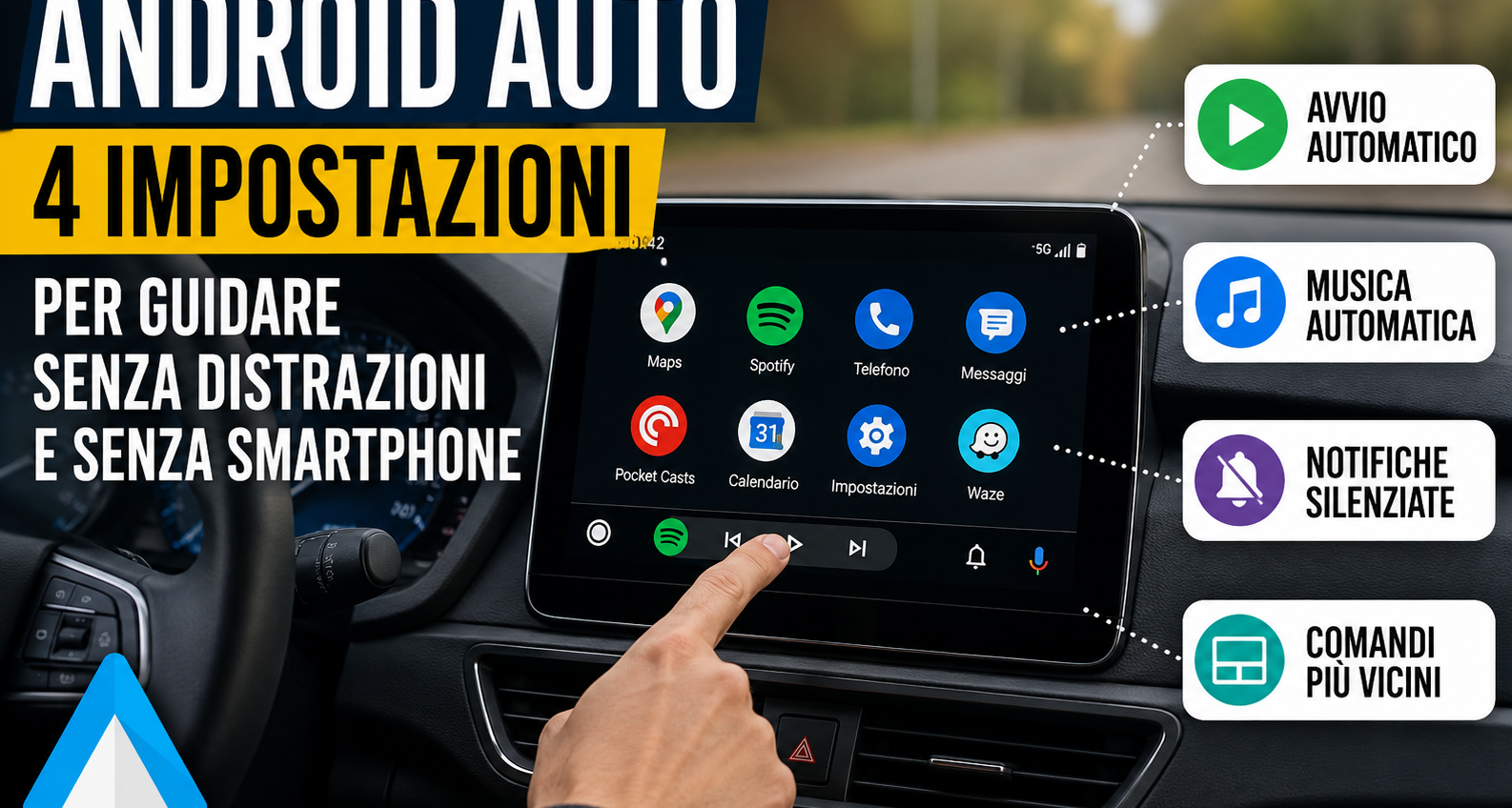
Bastano quattro impostazioni di Android Auto per ridurre sensibilmente la necessità di prendere in mano lo smartphone mentre si guida. Avvio automatico, riproduzione della musica, gestione intelligente delle notifiche e disposizione dei comandi sul display possono trasformare Android Auto in un sistema molto più automatico, diminuendo le interazioni richieste al conducente.
È proprio questo uno degli obiettivi della piattaforma Google: mettere navigazione, comunicazioni e intrattenimento sul display dell’automobile, permettendo al conducente di utilizzare le funzioni essenziali senza dover continuamente consultare il telefono.
Non tutte le opzioni, però, sono configurate nel modo più efficace per ogni automobilista. Alcune semplici modifiche possono rendere l’esperienza più immediata, soprattutto sulle vetture compatibili con Android Auto wireless.
Android Auto può avviarsi automaticamente
La prima impostazione da controllare riguarda l’avvio automatico. Con un’auto compatibile con la connessione wireless, l’obiettivo dovrebbe essere semplice: salire a bordo, accendere la vettura e lasciare che telefono e sistema di infotainment facciano il resto.
Sui dispositivi che mostrano questa opzione nelle impostazioni di Android Auto è possibile scegliere quando avviare automaticamente il servizio. Il percorso e le voci disponibili possono cambiare in base allo smartphone, alla versione di Android e al veicolo.
In alcuni casi è inoltre necessario modificare le impostazioni del sistema di infotainment dell’automobile affinché Android Auto venga aperto automaticamente dopo la connessione.
Il vantaggio diventa particolarmente evidente nelle auto prive di navigatore integrato: Google Maps e Waze possono essere disponibili sul display senza dover effettuare ulteriori operazioni dopo essere partiti.
Google raccomanda, in ogni caso, di effettuare la configurazione iniziale di Android Auto quando l’automobile è ferma, dedicando il tempo necessario prima di iniziare a guidare.
Avviare automaticamente musica e podcast può essere più utile di quanto sembri
La riproduzione automatica è una funzione divisiva. Sentire partire immediatamente musica o podcast quando si accende l’auto può risultare fastidioso, ma c’è anche un vantaggio importante: elimina una delle ragioni più comuni per prendere lo smartphone.
Android Auto dispone dell’opzione “Avvia musica automaticamente”, presente nelle impostazioni del servizio sui dispositivi compatibili. Attivandola, i contenuti multimediali possono riprendere automaticamente quando si inizia il viaggio.
In questo modo non è necessario aprire immediatamente Spotify, YouTube Music, Pocket Casts o un’altra applicazione per cercare qualcosa da ascoltare.
Google conferma che Android Auto supporta applicazioni compatibili per musica e podcast e che Gemini sta progressivamente prendendo il posto dell’Assistente Google sulla maggior parte dei dispositivi mobili.
La voce diventa quindi un’alternativa particolarmente interessante al touchscreen. Quando disponibile, è possibile utilizzare “Hey Google” oppure tenere premuto il pulsante dei comandi vocali presente sul volante di alcune automobili.
Notifiche: la modalità Auto dei Pixel aiuta a eliminare le distrazioni
Uno dei punti della configurazione originale che merita un aggiornamento riguarda la gestione delle notifiche.
Sui Pixel recenti Google documenta una specifica Modalità Auto. Il percorso indicato è Impostazioni > Modalità > Auto > Configura Auto, dove è possibile intervenire sull’attivazione durante la guida.
La modalità consente anche di stabilire quali notifiche possono interrompere il conducente. I filtri permettono di gestire separatamente persone, applicazioni, chiamate, messaggi, sveglie e altre tipologie di avviso.
È una soluzione più flessibile rispetto al semplice silenziamento totale dello smartphone: si possono ridurre le distrazioni lasciando passare soltanto le comunicazioni considerate realmente importanti.
Android Auto permette comunque di gestire i messaggi senza prendere in mano il telefono. Le notifiche possono apparire sul display dell’auto e Gemini può leggere e riassumere i messaggi, oltre ad aiutare a preparare una risposta. Prima dell’invio, il sistema può ripetere il messaggio e chiedere la conferma.
In condizioni di traffico intenso o su strade che richiedono particolare attenzione, eliminare anche queste notifiche può però essere la scelta più prudente.
Spostare i comandi verso il conducente riduce i movimenti sul touchscreen
Un’altra impostazione spesso sottovalutata riguarda il layout di Android Auto.
A seconda della configurazione disponibile, è possibile modificare la disposizione dell’interfaccia per portare determinati elementi più vicino al lato del conducente. È una modifica apparentemente marginale, ma su display molto larghi può ridurre la distanza necessaria per raggiungere i controlli utilizzati più spesso.
Esiste però un compromesso. Cambiando la disposizione, la navigazione può ritrovarsi sul lato opposto del display e diventare meno comoda da raggiungere.
Per chi inserisce la destinazione prima di partire, il problema è limitato: durante il viaggio i comandi utilizzati maggiormente possono essere quelli relativi alla riproduzione multimediale.
C’è un’altra impostazione di Android Auto che vale la pena controllare
Oltre alle quattro modifiche principali, Google offre un’opzione interessante per diminuire ulteriormente le interazioni con il display.
Nelle impostazioni di Android Auto è possibile attivare “Mostra controlli rapidi per le app”. La funzione permette di avere a disposizione controlli multimediali e indicazioni stradali anche mentre un’app viene utilizzata a schermo intero.
L’obiettivo è evitare continui passaggi tra applicazioni e schermate differenti.
Android Auto dispone inoltre di un centro notifiche dal quale recuperare messaggi, chiamate perse e altri avvisi. Non è quindi necessariamente indispensabile consultare ogni notifica nel momento esatto in cui arriva.
Gemini diventa sempre più importante dentro Android Auto
C’è infine un cambiamento più ampio da considerare. Google conferma che Gemini sta sostituendo progressivamente l’Assistente Google sulla maggior parte dei dispositivi mobili nel corso del 2026.
Su Android Auto può essere utilizzato per operazioni che altrimenti richiederebbero l’interazione con il display: inviare messaggi, ascoltare quelli ricevuti, ottenere riassunti e gestire alcune funzioni attraverso il linguaggio naturale.
La combinazione tra automazioni, notifiche filtrate e comandi vocali può quindi essere ancora più efficace delle singole impostazioni prese separatamente. La regola fondamentale rimane quella indicata dalla stessa Google nella documentazione di Android Auto: configurare il sistema e le applicazioni necessarie prima di iniziare a guidare, lasciando allo smartphone e al display dell’auto il minor numero possibile di operazioni da richiedere quando il veicolo è già in movimento.


