



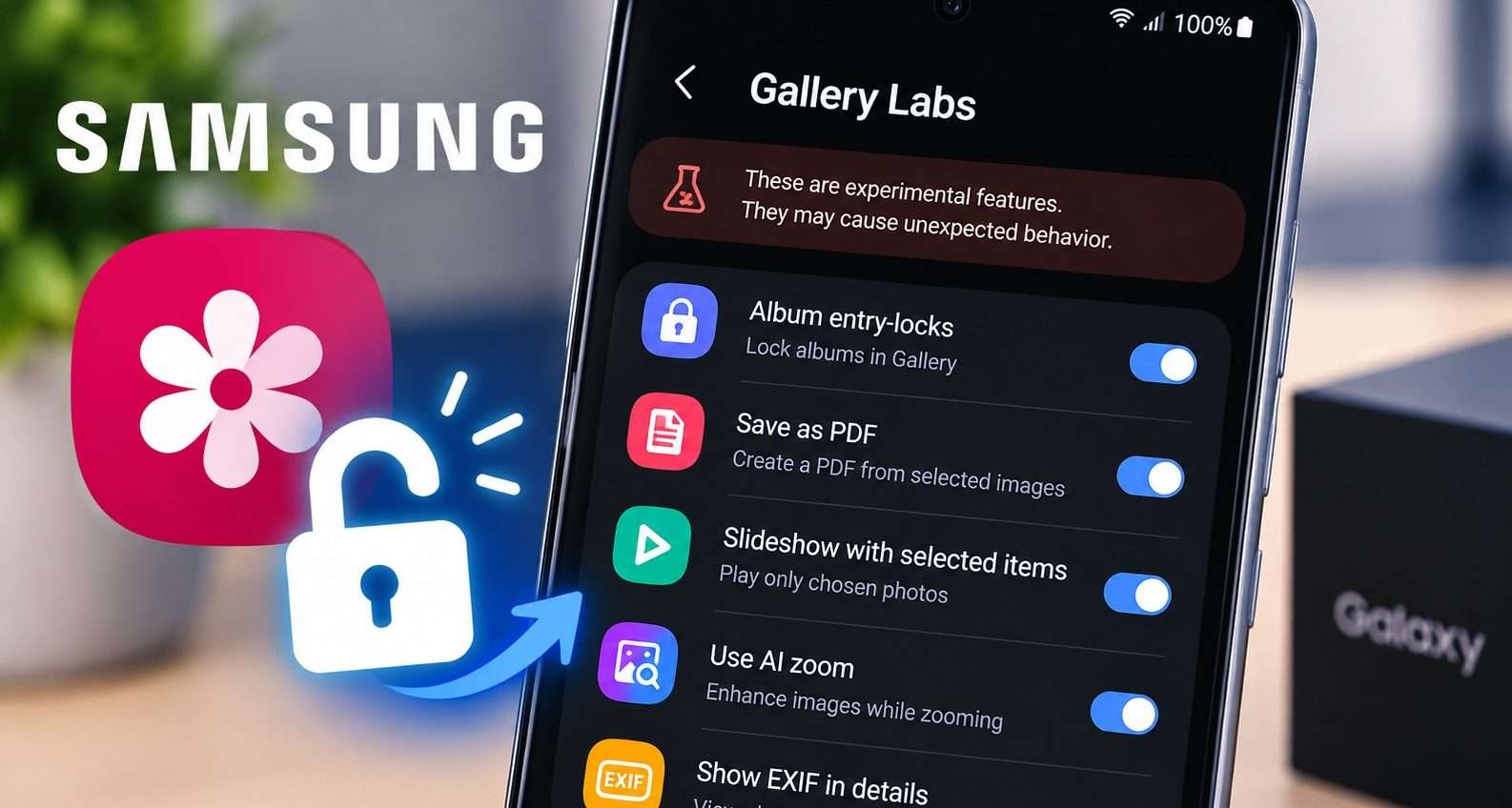
Gli smartphone Samsung Galaxy nascondono all’interno dell’app Gallery un menu sperimentale che permette di attivare funzioni normalmente assenti dalle impostazioni standard. Si chiama Gallery Labs e comprende strumenti decisamente interessanti, dal blocco degli album alla creazione diretta di PDF, passando per controlli avanzati della riproduzione e alcune elaborazioni delle immagini.
Definirlo “segreto” è utile per descrivere il modo in cui viene attivato, ma Gallery Labs non è una novità appena scoperta. Il menu esiste da diverse generazioni di One UI e alcune delle sue funzioni sono documentate da anni anche nelle community Samsung. È più corretto considerarlo un menu nascosto dedicato a funzioni sperimentali e di test, alcune delle quali risultano abbastanza mature da poter essere utilizzate quotidianamente.
C’è però una premessa importante: le opzioni disponibili possono cambiare in base allo smartphone, alla versione di Samsung Gallery e a quella di One UI. Due Galaxy differenti potrebbero quindi non mostrare esattamente le stesse funzioni.
Come sbloccare Gallery Labs sui Samsung Galaxy
Samsung non mostra nelle normali impostazioni un pulsante per accedere a Gallery Labs. Per abilitarlo bisogna utilizzare un piccolo trucco nascosto nell’applicazione.
Bisogna aprire Samsung Gallery, toccare il menu in basso a destra e raggiungere Impostazioni > Informazioni su Galleria. Qui è necessario premere ripetutamente sul numero della versione dell’app fino alla comparsa del messaggio “[Labs] Gallery Labs is enabled”.
Tornando nelle impostazioni di Gallery e scorrendo fino in fondo dovrebbe quindi comparire la nuova voce Gallery Labs. In alcune configurazioni può essere necessario chiudere e riaprire l’applicazione prima di vedere le modifiche.
La procedura è documentata da tempo anche nella Samsung Community e continua a essere utilizzata sulle versioni più recenti del software. La presenza delle singole funzioni, però, non è garantita su ogni dispositivo.
Bloccare un album senza spostare tutte le fotografie
Tra le opzioni più utili troviamo Album entry-locks, funzione che permette di proteggere l’apertura di un album tramite autenticazione.
Dopo averla attivata da Gallery Labs, è possibile raggiungere la sezione Album, selezionare quello desiderato e utilizzare l’opzione per bloccarlo. L’album rimane nella normale raccolta, ma viene accompagnato da un lucchetto e Gallery richiede l’autenticazione prima di mostrarne il contenuto.
Può essere comodo quando si presta lo smartphone a qualcuno per mostrargli alcune fotografie e non si vuole consentire di curiosare liberamente negli altri album.
C’è però una differenza fondamentale rispetto a Secure Folder: Album entry-locks non rappresenta una protezione completa dei file.
Samsung stessa avverte che il blocco non garantisce un controllo sicuro dell’accesso ai contenuti sottostanti. Le stesse immagini potrebbero essere raggiungibili attraverso My Files o altre applicazioni in grado di accedere ai file.
Per fotografie e video realmente sensibili è quindi preferibile affidarsi a Secure Folder o ad altre funzioni Samsung espressamente progettate per la protezione dei contenuti. Album entry-locks va considerato soprattutto come un blocco dell’accesso all’album dentro Gallery, non come una cassaforte crittografata.
Samsung Gallery può creare direttamente un PDF
Un’altra funzione particolarmente interessante è Save as PDF. È uno di quei comandi che potrebbero tranquillamente trovare posto nella versione standard dell’applicazione.
Una volta abilitato, è possibile selezionare più fotografie in Gallery, premere il comando per creare un nuovo contenuto e scegliere Save as PDF. Le immagini vengono così raccolte all’interno di un unico documento PDF.
La funzione elimina il tradizionale passaggio attraverso la stampa virtuale di Android, dove bisognava utilizzare il menu Stampa e successivamente scegliere il salvataggio in PDF.
Può essere utile soprattutto per fotografie di ricevute, appunti, documenti o pagine che sono già state acquisite con la fotocamera e devono semplicemente essere riunite.
Non sostituisce un’app dedicata alla scansione quando servono OCR, riconoscimento del testo, correzione automatica della prospettiva o elaborazioni avanzate, ma per creare rapidamente un documento partendo da immagini già presenti sul telefono è una soluzione decisamente più immediata.
Le presentazioni possono utilizzare solo le foto selezionate
Gallery Labs risolve anche una piccola limitazione delle presentazioni attraverso Slideshow with selected items.
L’opzione permette di selezionare soltanto alcune fotografie e avviare una presentazione utilizzando esclusivamente quelle immagini. È particolarmente comoda quando un album contiene centinaia di elementi ma si desidera mostrarne soltanto una manciata senza creare prima un nuovo album.
Gallery Labs contiene inoltre diversi controlli per personalizzare l’esperienza di visualizzazione.
Filmstrip in viewer, per esempio, permette di intervenire sulla striscia di miniature visualizzata sotto una fotografia. Altre opzioni modificano invece il comportamento del lettore video, le anteprime dei filmati durante la navigazione e la riproduzione automatica del video successivo.
A seconda della versione possono comparire anche strumenti come Show trash storage info, che permette di controllare più facilmente quanto spazio viene occupato dai contenuti presenti nel Cestino.
AI Zoom è interessante, ma non fa miracoli
Tra gli esperimenti presenti nelle versioni più recenti c’è anche Use AI Zoom.
La funzione applica un’elaborazione alle immagini durante l’ingrandimento con l’obiettivo di migliorarne la resa visiva, soprattutto quando si lavora con immagini di dimensioni ridotte.
Non bisogna però confonderla con la possibilità di recuperare realmente dettagli che non esistono nel file originale. Un’elaborazione basata sull’intelligenza artificiale può modificare la percezione dell’immagine, ma non può ricostruire con certezza l’informazione fotografica che non è stata acquisita.
Inoltre, il risultato non è necessariamente migliore in ogni circostanza. Alcuni utenti hanno segnalato di preferire l’immagine senza questa elaborazione, soprattutto con contenuti particolari come immagini a bassa risoluzione o pixel art.
Il vantaggio di trovarla in Gallery Labs è proprio la possibilità di abilitarla o disabilitarla e confrontare direttamente il risultato.
I dati EXIF diventano più facili da consultare
Per chi utilizza lo smartphone anche come strumento fotografico può essere interessante Show EXIF in details, che aggiunge maggiori informazioni sui metadati dell’immagine nella relativa schermata dei dettagli.
I dati EXIF possono contenere informazioni sulla fotocamera utilizzata, parametri dello scatto e, quando presenti nel file, anche dati relativi alla posizione geografica.
Gallery Labs può includere inoltre l’opzione Show full address in details, destinata a mostrare informazioni più complete sulla posizione associata alla fotografia quando questi dati sono disponibili.
È bene ricordare proprio per questo che i metadati possono contenere informazioni personali: prima di condividere un’immagine originale con altre persone o pubblicarla attraverso servizi che preservano i metadati può essere utile controllare quali informazioni siano effettivamente incorporate nel file.
Alcune opzioni di Gallery Labs è meglio lasciarle stare
Scorrendo Gallery Labs si scopre rapidamente che il menu non è composto soltanto da piccoli extra destinati agli utenti più curiosi.
Nelle sezioni più tecniche possono comparire strumenti relativi al decoder delle immagini Android, database degli album, file browser, Safe mode e dump della memoria di sistema. Sono funzioni pensate soprattutto per test, diagnostica o sviluppo e non c’è alcun vantaggio nel modificarle senza conoscere esattamente il loro funzionamento.
Lo chiarisce Samsung stessa attraverso l’avviso mostrato all’interno di Gallery Labs: le funzioni sono sperimentali e destinate ai test e potrebbero provocare comportamenti inattesi.
Tra le opzioni è presente anche Clear settings changed in Labs, che consente di annullare le modifiche apportate attraverso Gallery Labs senza cancellare le fotografie conservate sul dispositivo.
Gallery Labs esiste da anni, ma continua a essere nascosto
Uno degli aspetti più curiosi è che diverse funzioni non sono affatto recenti. Il menu organizza infatti alcuni esperimenti in base alle generazioni di One UI nelle quali sono comparsi e può contenere sezioni riconducibili a versioni del sistema operativo di diversi anni fa.
Anche Album entry-locks e la creazione dei PDF attraverso Gallery Labs risultano documentati da tempo nelle community Samsung. Questo significa che Gallery Labs non deve essere interpretato come un’anteprima delle funzioni che arriveranno sicuramente nelle future versioni di One UI.
Samsung potrebbe promuovere alcuni esperimenti a funzioni ufficiali, modificarli, mantenerli nascosti oppure eliminarli completamente. La loro presenza nel menu Labs non costituisce quindi una promessa sulle future caratteristiche di Samsung Gallery.
Rimane comunque un angolo particolarmente interessante di One UI per gli utenti Galaxy più curiosi. Dietro una procedura di attivazione che richiede pochi secondi si trovano funzioni come blocco degli album, creazione PDF, personalizzazione del visualizzatore e consultazione avanzata dei metadati che, pur essendo presenti nel software, Samsung continua a mantenere fuori dalle normali impostazioni di Gallery.


