



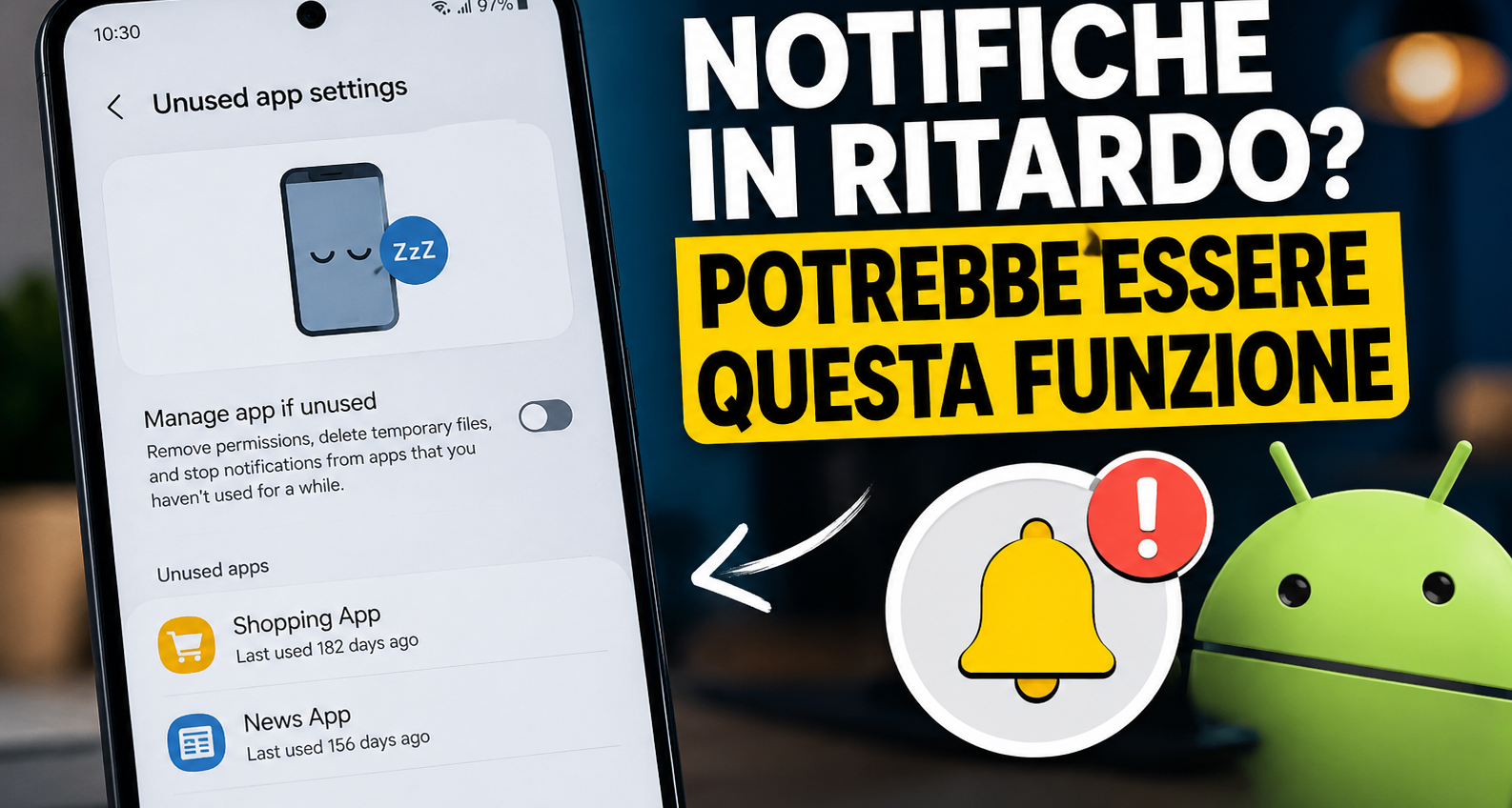
Se le notifiche di Telegram, dell’app della banca o di altre applicazioni arrivano soltanto quando vengono aperte manualmente, il problema potrebbe non dipendere dalle autorizzazioni o dalle impostazioni delle notifiche. Su Android, infatti, esiste una funzione introdotta per migliorare autonomia e privacy che, in alcuni casi, può impedire alle app utilizzate raramente di ricevere notifiche in tempo reale.
La funzione si chiama ibernazione delle app (App Hibernation) ed è presente su Android 12 e versioni successive. Il suo obiettivo è ridurre il consumo di risorse da parte delle applicazioni che non vengono aperte per lunghi periodi, ma questo comportamento può avere conseguenze indesiderate su alcune categorie di app che, pur essendo usate sporadicamente, devono continuare a funzionare in background.
Cos’è l’ibernazione delle app su Android
Google ha introdotto una prima versione della funzione con Android 11, limitandosi alla revoca automatica dei permessi delle app inutilizzate. Con Android 12 il sistema è stato ampliato con la vera e propria ibernazione.
Quando Android considera un’app “inutilizzata” per un periodo prolungato, può:
- revocare automaticamente le autorizzazioni concesse dall’utente;
- eliminare parte della cache per recuperare spazio;
- impedire l’esecuzione di processi e attività in background;
- bloccare alcuni allarmi programmati e le attività pianificate;
- compromettere la ricezione tempestiva delle notifiche push, fino a quando l’app non viene riaperta.
Questo significa che le notifiche possono smettere di arrivare anche se, entrando nelle impostazioni dell’app, risultano ancora perfettamente abilitate.
Perché succede soprattutto con alcune applicazioni
Il problema riguarda soprattutto le app che vengono aperte solo quando necessario.
È il caso, ad esempio, di:
- Telegram o altre app di messaggistica usate saltuariamente;
- applicazioni bancarie;
- app dedicate alle consegne;
- applicazioni di sicurezza e autenticazione;
- app sportive che inviano aggiornamenti solo durante gli eventi;
- servizi di monitoraggio della casa o della domotica.
Paradossalmente sono proprio queste applicazioni ad aver bisogno di restare operative in background, perché il loro scopo è avvisare l’utente quando accade qualcosa di importante, senza che sia necessario aprirle ogni giorno.
Come disattivare l’ibernazione delle app
La procedura varia leggermente a seconda del produttore dello smartphone.
Sui dispositivi con Android “stock”, come i Google Pixel, è sufficiente aprire:
Impostazioni > App > Tutte le app > [nome dell’app] > Impostazioni app inutilizzata
Qui è possibile disattivare l’opzione Gestisci app se inutilizzata (o Sospendi attività dell’app se inutilizzata, a seconda della versione di Android).
Android offre anche una schermata dedicata alle app considerate inutilizzate:
Impostazioni > App > App inutilizzate
Da qui è possibile verificare rapidamente quali applicazioni sono state inserite in questo stato dal sistema.
Sui Samsung bisogna controllare anche le app in sospensione
Sugli smartphone Galaxy la situazione è leggermente diversa perché Samsung aggiunge un proprio sistema di ottimizzazione della batteria, indipendente dall’ibernazione introdotta da Google.
Oltre a verificare che sia disattivata la gestione automatica delle app inutilizzate, è consigliabile controllare anche le impostazioni dedicate alle App in sospensione.
Il percorso è:
Impostazioni > Batteria > Limiti di utilizzo in background
Qui sono presenti tre elenchi:
- App in sospensione, che limitano l’attività in background;
- App in sospensione profonda, che vengono praticamente bloccate finché non vengono aperte manualmente;
- App che non andranno mai in sospensione, dedicate alle applicazioni che devono rimanere sempre attive.
Se un’app importante compare tra quelle in sospensione o in sospensione profonda, è consigliabile rimuoverla e inserirla nell’elenco delle app che non devono mai essere sospese.
Prima di dare la colpa all’ibernazione verifica anche queste impostazioni
L’ibernazione non è sempre la responsabile delle notifiche in ritardo.
Prima di modificare le impostazioni conviene verificare anche altri elementi che possono influire sul funzionamento delle notifiche:
- che le notifiche dell’app siano realmente abilitate;
- che tutte le categorie di notifica siano attive;
- che l’utilizzo della batteria non sia impostato su Limitato o Con restrizioni;
- che l’app possa utilizzare i dati in background;
- che il Risparmio dati non stia bloccando la sincronizzazione;
- che eventuali funzioni come il Notification Cooldown (disponibile su alcune versioni di Android) non stiano semplicemente riducendo suoni e popup delle notifiche ripetute.
In alcuni casi il problema potrebbe dipendere direttamente dai server dell’applicazione o da un bug introdotto con un aggiornamento recente.
La cronologia delle notifiche può aiutare a capire cosa sta succedendo
Se non è chiaro se una notifica sia arrivata senza essere notata oppure non sia stata recapitata affatto, Android mette a disposizione anche la Cronologia notifiche.
Attivandola da Impostazioni > Notifiche > Cronologia notifiche, è possibile consultare un registro delle notifiche ricevute di recente. Se una notifica compare nella cronologia ma non è stata visualizzata sul momento, il problema potrebbe riguardare la gestione degli avvisi; se invece non compare affatto, è più probabile che l’app non abbia potuto inviarla.
Disattivare l’ibernazione solo per le app davvero importanti
L’ibernazione delle app è una funzione utile perché contribuisce a migliorare la durata della batteria e a proteggere la privacy revocando automaticamente i permessi delle applicazioni dimenticate. Tuttavia non tutte le app dovrebbero essere trattate allo stesso modo.
Per applicazioni di messaggistica, servizi bancari, autenticazione a due fattori, videocitofoni, sistemi di allarme o strumenti di monitoraggio, è consigliabile impedire che vengano ibernate o inserite tra le app in sospensione. In questo modo potranno continuare a ricevere notifiche e svolgere le attività in background per cui sono state progettate, anche se vengono aperte solo occasionalmente.


