



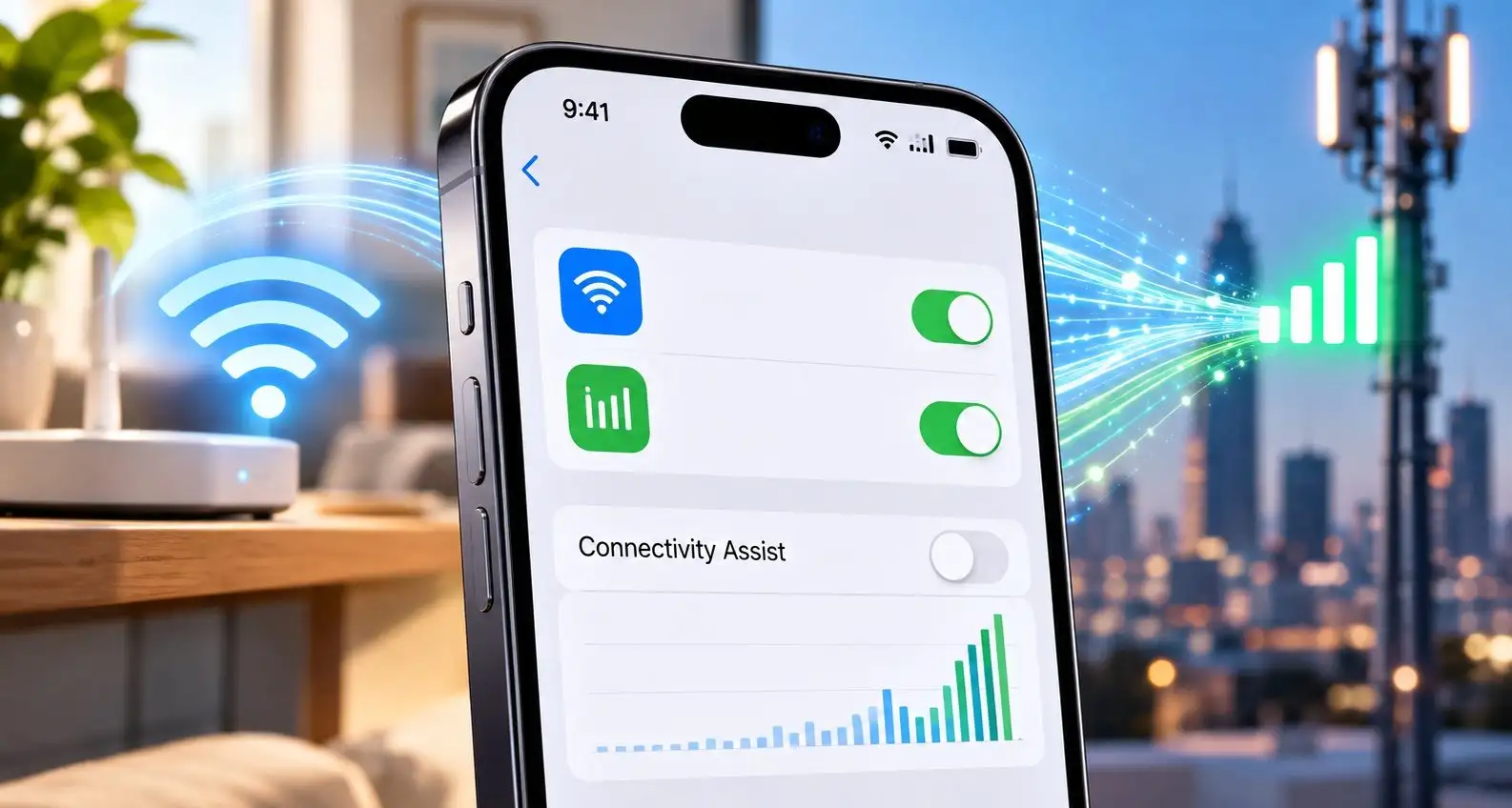
Può capitare di essere collegati al Wi-Fi e vedere comunque il traffico dati mobile salire più del previsto. Su iPhone il motivo potrebbe essere Assistenza connettività, la funzione che con iOS 27 ha preso il posto della precedente Assistenza Wi-Fi.
Il suo compito è utile: quando il Wi-Fi diventa lento, sovraccarico o inutilizzabile, iPhone può affiancare la rete cellulare per mantenere stabile la connessione. Il rovescio della medaglia è evidente per chi ha pochi gigabyte al mese: il telefono può iniziare a usare dati mobili proprio mentre sembra ancora connesso al Wi-Fi. Apple stessa avverte che la funzione può aumentare il consumo di dati cellulare.
Con iOS 27 cambia nome e cambia posizione
Su iOS 27 la vecchia Assistenza Wi-Fi è stata sostituita da Assistenza connettività.
La nuova voce si trova in:
Impostazioni > Wi-Fi > Assistenza connettività
Apple chiarisce anche un dettaglio importante: se Assistenza Wi-Fi era attiva prima dell’aggiornamento, Assistenza connettività viene mantenuta attiva. Se invece era stata disattivata, la nuova funzione non viene riattivata automaticamente.
Questo significa che non è corretto dire che sia sempre attiva per tutti, ma vale sicuramente la pena controllarla dopo un aggiornamento.
Perché può consumare più dati del previsto
Il comportamento è pensato soprattutto per evitare quei momenti in cui l’icona Wi-Fi resta visibile ma la rete funziona male.
Può succedere con un router lontano, in un bar affollato, in aeroporto o su una rete domestica congestionata. In questi casi iPhone può utilizzare Wi-Fi e rete cellulare insieme per rendere la connessione più affidabile.
Per chi dispone di molti gigabyte, il vantaggio può superare tranquillamente il costo in termini di traffico dati.
Chi ha invece un piano limitato potrebbe preferire decidere personalmente quando passare alla rete mobile.
Disattivare la funzione non rende l’iPhone più lento: semplicemente, quando il Wi-Fi funziona male, la connessione resterà legata a quella rete fino a quando non sarà l’utente a passare ai dati cellulari.
Non funziona in ogni situazione
Assistenza connettività non interviene sempre.
Apple specifica che non viene utilizzata durante il roaming internazionale, quando è attiva la modalità Consumo limitato di dati e con alcune app di terze parti che riproducono audio o video in streaming.
Questo è un dettaglio importante perché ridimensiona l’idea che la funzione possa consumare gigabyte indiscriminatamente in qualsiasi momento.
Resta però una voce da controllare soprattutto per chi utilizza spesso reti Wi-Fi deboli o pubbliche.
Controlla quali app stanno usando più dati
C’è un secondo controllo ancora più utile. Da:
Impostazioni > Cellulare
iOS mostra il consumo di rete mobile delle singole applicazioni. Da qui è anche possibile impedire a un’app specifica di utilizzare i dati cellulari, obbligandola a funzionare soltanto sotto Wi-Fi.
Può essere una buona scelta per app utilizzate raramente, servizi di shopping, giochi o applicazioni particolarmente pesanti.
Attenzione invece a bloccare indiscriminatamente app essenziali: fuori casa potrebbero smettere di aggiornarsi o funzionare correttamente.
Anche le app in background possono essere limitate al Wi-Fi
Un’altra voce da controllare è:
Impostazioni > Generali > Aggiorna app in background
Apple permette di scegliere se consentire l’aggiornamento tramite Wi-Fi e dati cellulare, soltanto Wi-Fi oppure disattivarlo completamente.
Non tutte le applicazioni hanno realmente bisogno di scaricare nuovi contenuti quando non sono in primo piano. Limitare questa funzione al Wi-Fi può quindi ridurre ulteriormente il traffico mobile.
Azzera le statistiche una volta al mese
Per capire davvero dove finiscono i gigabyte, c’è infine un’impostazione spesso ignorata. Sempre in Impostazioni > Cellulare è possibile selezionare Azzera statistiche. iPhone ricomincerà così a conteggiare il consumo delle applicazioni da zero.
Far coincidere l’azzeramento con l’inizio del proprio ciclo di fatturazione permette di capire molto più facilmente quali app stanno consumando dati durante quel mese.
Apple precisa comunque che i valori mostrati dall’iPhone non sostituiscono quelli dell’operatore: per il conteggio ufficiale fanno fede i dati del gestore telefonico. Per chi ha un’offerta con pochi gigabyte, quindi, il controllo più importante resta semplice: verificare se Assistenza connettività è davvero utile nel proprio caso e lasciare alla rete mobile soltanto le applicazioni che ne hanno realmente bisogno.


