



Se un’app si blocca o il televisore risponde lentamente, svuotare la cache di Google TV è un tentativo semplice da fare prima di passare a interventi più drastici. La cache contiene file temporanei, come miniature e altri dati utili a caricare più rapidamente i contenuti. Eliminarla può liberare un po’ di spazio e aiutare a risolvere problemi circoscritti, ma non cancella automaticamente l’app né i suoi dati personali.
Svuotare la cache di una singola app
Se il problema riguarda solo Netflix, YouTube o un’altra applicazione, conviene partire da quella. Dalla schermata principale apri Impostazioni, entra in App e seleziona l’app interessata. Se non compare nell’elenco iniziale, scegli “Mostra tutte le app” o una voce simile. Apri la sezione di archiviazione e tocca Svuota cache, poi conferma.
Le etichette possono cambiare leggermente tra televisori e dispositivi di streaming, ma il percorso passa in genere dalle impostazioni dell’app. Google consiglia questa procedura anche per risolvere problemi di riproduzione su un dispositivo Google TV.
Cancellare la cache di tutte le app
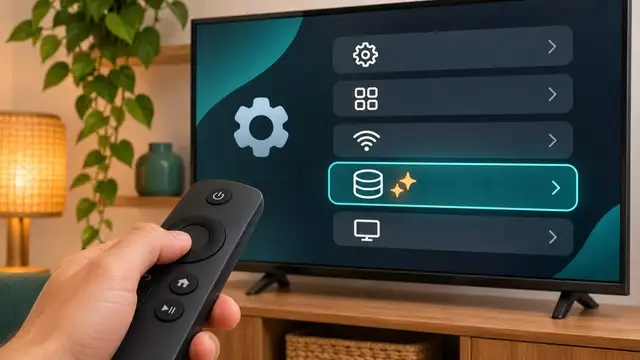
Se il rallentamento riguarda l’intero dispositivo o lo spazio disponibile è quasi esaurito, puoi provare a rimuovere i file temporanei di più app insieme. Cerca in Impostazioni > Sistema > Archiviazione una funzione come “Libera spazio” o “Dati memorizzati nella cache”. Seleziona l’opzione per cancellare i dati temporanei e conferma. Il nome e la posizione possono dipendere dalla versione di Google TV e dal produttore.
La cache si ricrea durante l’uso: il recupero di spazio è quindi temporaneo. Se la memoria è ancora piena, controlla le app installate e rimuovi quelle che non usi. La guida di Google TV Streamer e Chromecast indica la pulizia della cache come uno dei modi per liberare spazio.


Attenzione a “Cancella dati”
Svuota cache e Cancella dati non sono la stessa cosa. La seconda opzione può riportare l’app allo stato iniziale, eliminando impostazioni e informazioni salvate al suo interno; potrebbe quindi essere necessario accedere di nuovo. Usala solo se la pulizia della cache e il riavvio non hanno risolto il problema.
Dopo aver cancellato la cache, riapri l’app. Se continua a non funzionare, riavvia Google TV e verifica la disponibilità di aggiornamenti per l’app o per il sistema. La procedura può aiutare con piccoli malfunzionamenti, ma non sostituisce la liberazione di spazio occupato da applicazioni o contenuti scaricati.


