



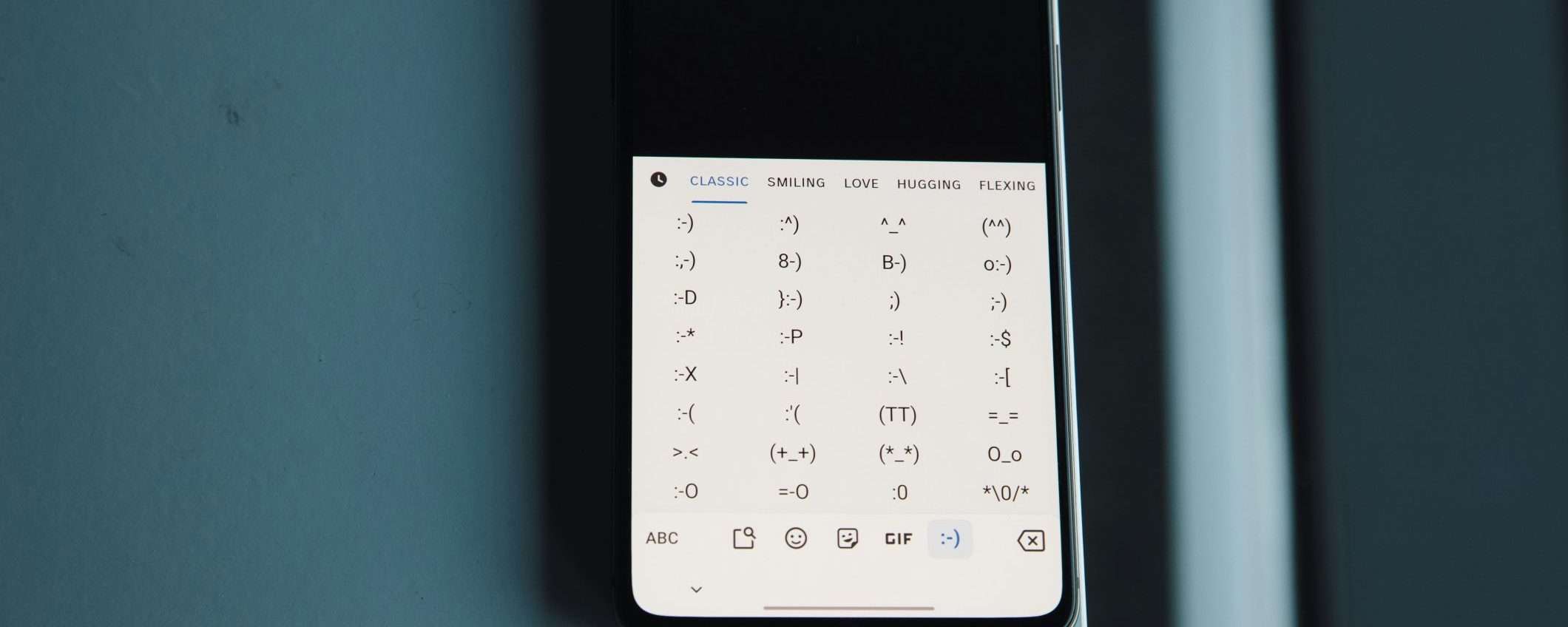
Copiare e incollare su Android sembra un gesto banale, ma molti utenti continuano a farlo nel modo più lento: selezionano un testo, lo copiano, aprono un’altra app, incollano e poi ripetono tutto da capo se devono recuperare un secondo contenuto. In realtà, dentro la tastiera dello smartphone c’è una funzione molto più potente: la clipboard, cioè la cronologia degli elementi copiati.
Questa funzione è disponibile soprattutto su Gboard, la tastiera di Google installata su molti smartphone Android, ma funziona anche su Samsung Keyboard e Microsoft SwiftKey. Una volta imparato a usarla, il copia-incolla diventa molto più rapido, soprattutto quando si lavora con messaggi, email, link, indirizzi o screenshot.
Dove si trova la clipboard su Android
Per usare la clipboard bisogna prima aprire un’app in cui si può scrivere, ad esempio WhatsApp, Gmail, Note, Telegram o Google Messaggi. Toccando il campo di testo compare la tastiera. Sopra i tasti, nella barra degli strumenti, dovrebbe apparire una piccola icona a forma di clipboard o blocco appunti.
Su Gboard, se l’icona non è visibile subito, può trovarsi nel menu con i quattro quadratini o nei tre puntini. Basta toccarla per aprire la cronologia degli elementi copiati di recente. Da lì si può selezionare un testo, un link o un’immagine e incollarli direttamente nel campo in cui si sta scrivendo.
Su Samsung Keyboard il funzionamento è molto simile: si apre la tastiera, si cerca l’icona della clipboard nella barra superiore e si tocca l’elemento da incollare.
Come copiare e recuperare più elementi
Il vantaggio principale è che non bisogna più limitarsi all’ultimo testo copiato. Se copi un indirizzo email, poi un numero di telefono e poi un link, la clipboard può conservarli tutti per un certo periodo.
Per esempio, puoi copiare un indirizzo da una pagina web, poi copiare il numero civico da un messaggio e infine incollare entrambi in un’email senza tornare avanti e indietro tra le app. Basta aprire la clipboard dalla tastiera e scegliere ogni volta l’elemento giusto.
Su Gboard gli elementi non fissati restano salvati per circa un’ora. Su Samsung Keyboard possono restare disponibili un po’ più a lungo, ma non vanno considerati permanenti.
Come fissare i contenuti importanti
La funzione più utile è il Pin, chiamato spesso “Fissa”. Serve a conservare un elemento nella clipboard anche dopo la scadenza automatica.
Il procedimento è semplice: copia il testo che vuoi salvare, apri la tastiera, entra nella clipboard, tieni premuto sull’elemento appena copiato e scegli Fissa. Da quel momento resterà disponibile nella sezione degli elementi fissati.
È molto utile per salvare temporaneamente informazioni che si usano spesso, come un indirizzo email, una frase ricorrente, un codice promozionale, un indirizzo di spedizione o un numero cliente. Meglio evitare invece password, dati bancari completi o informazioni troppo sensibili, perché la clipboard non sostituisce un password manager.
Come usare gli screenshot nella clipboard
Su Gboard si può anche permettere alla tastiera di salvare automaticamente gli screenshot copiati. Quando la funzione è attiva, dopo aver catturato una schermata è possibile incollarla rapidamente in una chat o in un’email dalla clipboard.
Se Gboard lo chiede, basta concedere il permesso per accedere a foto e video. Se il messaggio non appare, si può andare nelle impostazioni Android, aprire la sezione App, selezionare Gboard e controllare i permessi. Non tutte le app permettono di incollare immagini direttamente dalla tastiera, quindi in alcuni casi sarà comunque necessario passare dalla galleria.
La novità di Android 16
Con Android 16, dopo aver copiato un contenuto compare anche una piccola anteprima nella parte bassa dello schermo. Da lì si può controllare cosa è stato copiato, modificarlo se contiene parole inutili oppure condividerlo rapidamente, anche tramite Quick Share. È una scorciatoia comoda perché evita di aprire ogni volta la clipboard completa. Copi un testo, tocchi l’anteprima, fai una piccola correzione e poi lo incolli dove serve.
La clipboard avanzata non è una funzione spettacolare, ma è una di quelle che cambiano davvero l’uso quotidiano dello smartphone: meno passaggi, meno errori e meno tempo perso tra un’app e l’altra.


