



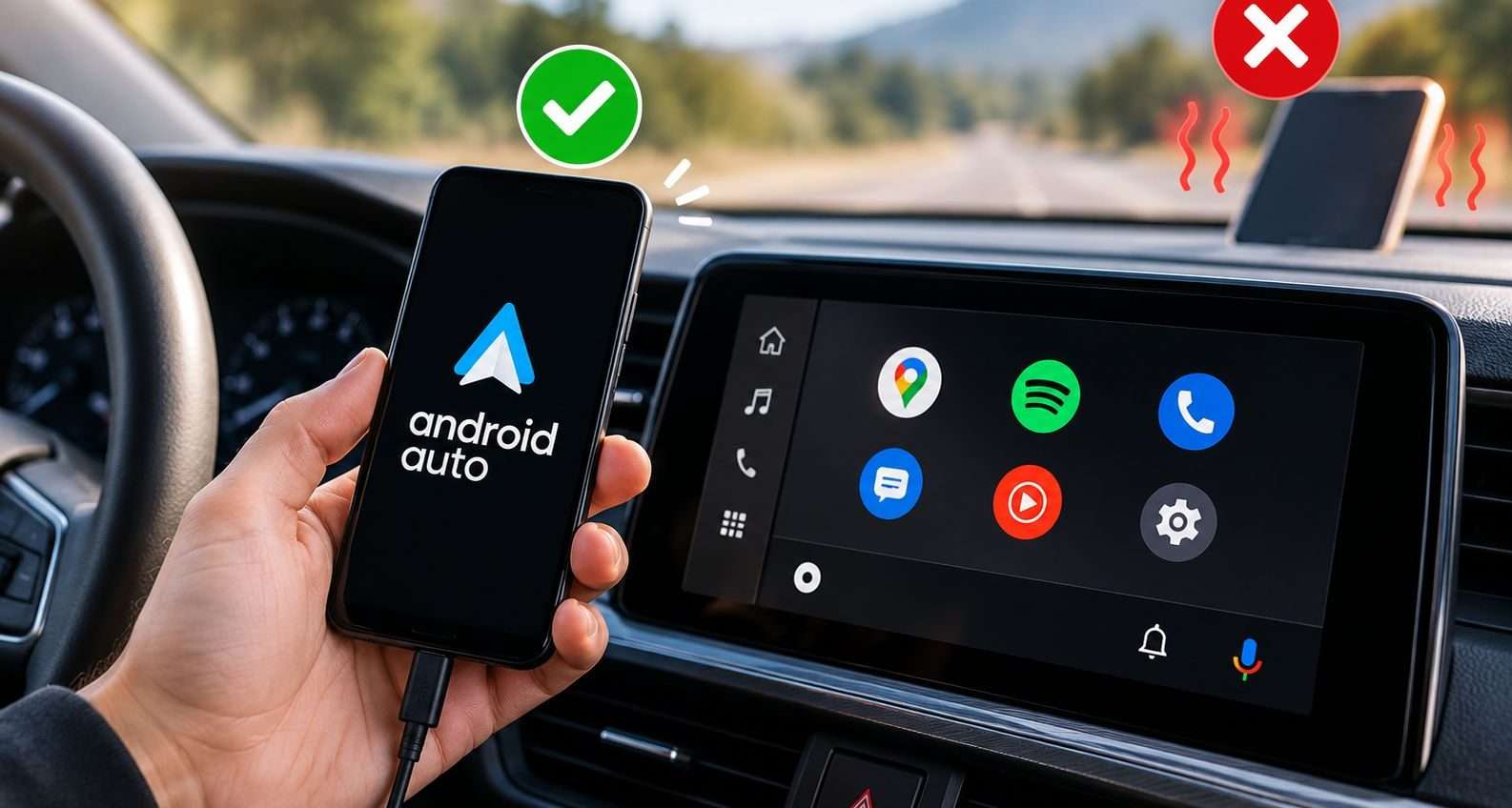
Android Auto nasce per ridurre le interazioni con lo smartphone durante la guida, portando navigazione, musica, chiamate e messaggi direttamente sul display dell’automobile. Una volta completata la configurazione iniziale, è facile però lasciare tutto com’è e non occuparsi più delle sue impostazioni.
Non sempre è la scelta migliore. Alcune configurazioni possono rendere Android Auto meno stabile, più scomodo o inutilmente invadente, mentre altre diventano importanti quando si affrontano lunghi viaggi o ci si trova in zone con scarsa copertura cellulare.
Ci sono almeno cinque aspetti che vale la pena controllare. Non tutte le modifiche sono necessariamente adatte a ogni automobilista: la connessione wireless, per esempio, offre una comodità difficile da rinunciare. Conoscere vantaggi e svantaggi permette però di scegliere consapevolmente.
1. Utilizzare sempre Android Auto wireless anche quando crea problemi
Android Auto wireless è probabilmente il modo più comodo di utilizzare il sistema. Si entra in automobile con il telefono in tasca e, dopo pochi secondi, l’interfaccia compare sul display senza collegare alcun cavo. Questo non significa che wireless sia sempre la soluzione migliore.
La connessione senza fili richiede l’utilizzo continuativo delle interfacce radio dello smartphone e può incidere maggiormente sul consumo energetico. Durante viaggi lunghi, soprattutto utilizzando contemporaneamente navigazione GPS e streaming, la batteria può diminuire rapidamente.
La situazione diventa ancora più interessante se per compensare si appoggia il telefono su un caricatore wireless: il dispositivo si trova contemporaneamente a gestire Android Auto, navigazione e ricarica induttiva, condizioni che possono contribuire a un aumento della temperatura.
Il collegamento USB può rappresentare una buona alternativa nei viaggi lunghi: trasporta i dati e contemporaneamente alimenta il telefono.
Non bisogna tuttavia trasformare questa considerazione nella regola secondo cui Android Auto cablato sarebbe sempre migliore. Un buon collegamento wireless può essere perfettamente stabile, mentre un cavo USB deteriorato può provocare continue disconnessioni.
Google raccomanda, in caso di collegamento cablato, di utilizzare un cavo USB di buona qualità. La scelta va quindi fatta in funzione dell’automobile e del telefono utilizzati.
2. Sbloccare manualmente il telefono a ogni partenza
Estrarre lo smartphone, sbloccarlo e soltanto dopo avviare Android Auto vanifica in parte l’idea stessa del sistema.
Nelle impostazioni di Android Auto è disponibile, sui dispositivi compatibili, l’opzione “Avvia Android Auto mentre il telefono è bloccato”. Attivandola, il sistema può avviarsi quando il telefono è ancora sulla schermata di blocco.
Il percorso può cambiare leggermente in funzione del produttore dello smartphone e della versione di Android, ma è possibile cercare Android Auto nelle Impostazioni del telefono e controllare la sezione dedicata all’avvio.
C’è però una novità importante da conoscere nel 2026.
Google ha confermato che USB Protection di Advanced Protection può impedire l’avvio di Android Auto via USB quando lo smartphone è bloccato. È una misura di sicurezza: il sistema impedisce a una nuova connessione USB di accedere ai dati mentre lo schermo è bloccato. In questa situazione può quindi essere necessario sbloccare il dispositivo nonostante l’opzione di Android Auto sia attiva.
Se Android Auto improvvisamente richiede lo sblocco dopo aver funzionato normalmente in passato, dunque, non bisogna necessariamente attribuire il comportamento a un bug dell’automobile.
3. Partire per un lungo viaggio senza aver scaricato le mappe offline
È probabilmente l’accorgimento più importante dell’intero elenco.
Android Auto può mostrare Google Maps sul display dell’automobile, ma la connessione cellulare non è garantita lungo qualsiasi percorso. Gallerie, montagne, aree rurali o semplicemente zone con una copertura insufficiente possono interrompere l’accesso alla rete proprio quando serve la navigazione.
Google Maps permette di scaricare intere aree sul telefono e utilizzarle quando la connessione Internet è lenta o assente.
Per farlo su Android basta aprire Google Maps e seguire:
Foto profilo > Mappe offline > Seleziona la tua mappa
A questo punto è possibile scegliere l’area geografica interessata e avviare il download.
Google conferma che, se la connessione diventa lenta o indisponibile, Maps può continuare a guidare verso la destinazione a condizione che l’intero percorso sia compreso nell’area scaricata.
Le mappe offline hanno comunque dei limiti. Senza Internet non sono disponibili informazioni sul traffico e percorsi alternativi basati sulle condizioni in tempo reale; inoltre le indicazioni offline non sono disponibili per trasporto pubblico, bicicletta e spostamenti a piedi.
Prima di un viaggio in zone poco conosciute, pochi minuti dedicati al download possono quindi evitare un problema decisamente più fastidioso.
4. Lasciare tutte le notifiche senza alcun controllo
Uno degli obiettivi di Android Auto è evitare di prendere in mano il telefono per leggere un messaggio. Il sistema può visualizzare le notifiche delle applicazioni compatibili e permette di ascoltare e rispondere ai messaggi utilizzando l’interfaccia dell’automobile e i comandi vocali.
Google permette, per esempio, di far leggere un messaggio a Gemini o Google Assistant e di creare una risposta tramite la voce. I messaggi persi o ignorati possono inoltre essere recuperati dal centro notifiche dell’interfaccia dell’auto.
Il problema nasce quando le notifiche diventano troppe.
Messaggi personali, gruppi particolarmente attivi e relativi segnali acustici possono trasformare una funzione pensata per ridurre le distrazioni in una nuova fonte di interruzioni.
Vale quindi la pena aprire le impostazioni di Android Auto e controllare le opzioni relative ai messaggi e alle notifiche. A seconda della versione installata possono essere disponibili controlli per stabilire quali notifiche mostrare, gestire quelle delle conversazioni di gruppo, modificare le anteprime e intervenire sui segnali acustici.
L’obiettivo dovrebbe essere semplice: lasciare arrivare sul display dell’automobile soltanto le informazioni che possono essere realmente utili durante la guida.
5. Non configurare la riproduzione automatica della musica
L’ultimo errore è meno grave, ma può rendere Android Auto inutilmente macchinoso per chi entra ed esce frequentemente dall’automobile.
Nelle impostazioni è presente l’opzione “Avvia musica automaticamente”. Quando attiva, permette ai contenuti multimediali di riprendere automaticamente quando Android Auto viene avviato.
È particolarmente comoda con musica e podcast: dopo una sosta non dovrebbe essere necessario cercare nuovamente l’applicazione e premere Play per continuare l’ascolto.
L’impostazione è raggiungibile nelle opzioni di Android Auto sullo smartphone. La presenza della funzione è confermata anche nelle pagine della community Google dedicate ad Android Auto.
Non tutti, naturalmente, vorranno attivarla. Chi alterna spesso Android Auto alla radio FM/DAB o ad altre sorgenti dell’automobile potrebbe trovare irritante la riproduzione automatica.
Esiste inoltre un’ulteriore variabile: alcuni sistemi di infotainment possono inviare autonomamente un comando di riproduzione quando viene avviata l’automobile. In questi casi il comportamento può dipendere anche dalle impostazioni della vettura e non esclusivamente da Android Auto.
Non esiste una configurazione perfetta per tutti
Questi cinque accorgimenti evidenziano soprattutto un aspetto spesso trascurato: Android Auto non deve necessariamente essere utilizzato con le impostazioni predefinite.
Chi percorre prevalentemente tragitti brevi può privilegiare la comodità del wireless. Per un viaggio di diverse ore può invece avere senso collegare il telefono via USB e scaricare preventivamente le mappe. Chi riceve decine di messaggi ogni ora dovrebbe dedicare qualche minuto alla gestione delle notifiche, mentre chi ascolta sempre musica o podcast può trovare molto utile la riproduzione automatica.
Anche il comportamento dello smartphone può cambiare con gli aggiornamenti di Android. Il caso della nuova USB Protection è significativo: un’impostazione che dovrebbe consentire ad Android Auto di partire con il telefono bloccato può essere deliberatamente scavalcata da una protezione di sicurezza più restrittiva.
Più che cercare una configurazione universale, quindi, conviene adattare Android Auto al proprio modo di guidare. Sono modifiche che richiedono pochi minuti, ma possono eliminare alcune delle piccole frizioni che, ripetute ogni giorno, rendono un sistema pensato per essere automatico molto meno automatico del necessario.


