



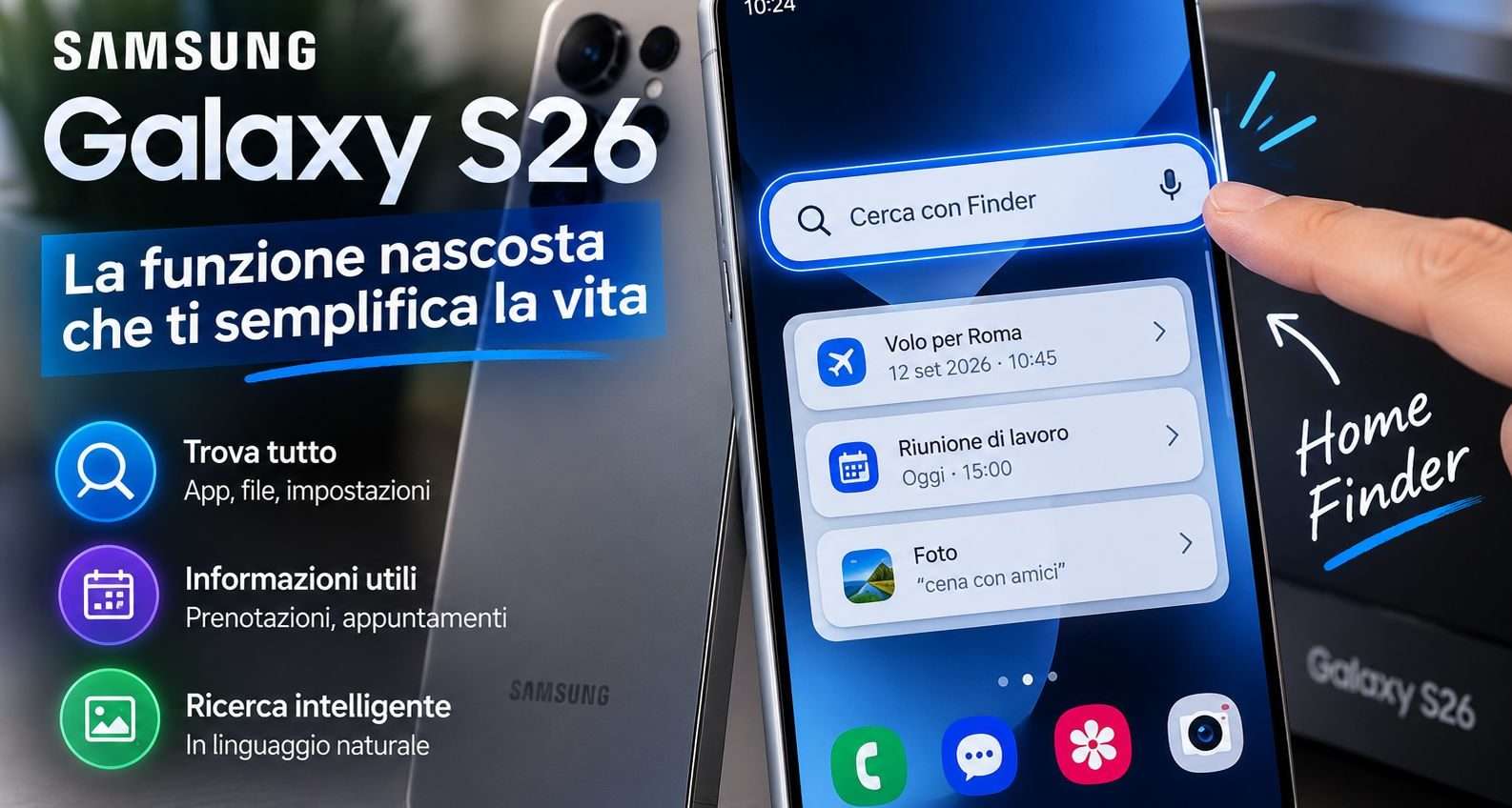
I Samsung Galaxy S26 hanno una funzione particolarmente utile che molti utenti potrebbero non avere mai provato. Non richiede di installare applicazioni, non è nascosta in qualche servizio sperimentale di Galaxy AI e può essere attivata in pochi secondi: si tratta di Home Finder, la versione di Finder accessibile direttamente dalla schermata principale dello smartphone.
Samsung conferma che Home Finder è disponibile sui dispositivi compatibili con One UI 8.5 o versioni successive, a partire proprio dalla famiglia Galaxy S26. La particolarità è che l’opzione può essere disattivata per impostazione predefinita, motivo per cui è facile utilizzare lo smartphone per settimane senza accorgersi della sua presenza.
Una volta abilitata, Finder diventa molto più di una scorciatoia per cercare un’applicazione. Può individuare contenuti presenti sul telefono, interpretare ricerche formulate in linguaggio naturale e, in determinate circostanze, mostrare informazioni personali rilevanti attraverso apposite schede.
Come attivare Home Finder sui Samsung Galaxy S26
L’attivazione richiede pochi passaggi, ma il percorso cambia leggermente in base alla versione di One UI installata.
Samsung indica come procedura principale quella di tenere premuto un punto vuoto della schermata Home, oppure eseguire il gesto di pizzicamento sulla Home, per aprire le opzioni di personalizzazione. A questo punto bisogna selezionare Impostazioni.
Con One UI 8.5 dovrebbe essere disponibile direttamente l’interruttore:
Mostra Finder nella schermata Home
Una volta attivato, l’accesso a Finder compare sulla schermata principale. Samsung specifica che questa funzione è normalmente disattivata, quindi non vederla sulla Home non significa che il telefono non la supporti.
Con One UI 9, invece, Samsung ha modificato leggermente la struttura del menu. Il percorso indicato ufficialmente è:
Schermata Home → Impostazioni → Mostra ricerca nella schermata Home → Finder
Bisogna quindi entrare prima nella voce dedicata alla ricerca e successivamente attivare l’interruttore relativo a Finder. Samsung avverte inoltre che nomi e disposizione di alcune opzioni possono cambiare leggermente in funzione della versione software, del modello e del mercato.
C’è un dettaglio da tenere presente: al 4 settembre 2026 One UI 9 è ancora interessata dal programma beta. Samsung ha avviato la beta sulla serie Galaxy S26 a maggio, basandola su Android 17, e il 1° settembre ha annunciato l’estensione del programma a Galaxy Z Fold7, Z Flip7 e diversi modelli Galaxy S25 in alcuni mercati.
Chi utilizza il software stabile potrebbe quindi trovare ancora la configurazione prevista da One UI 8.5.
Home Finder non cerca soltanto le applicazioni
Il vero vantaggio della funzione emerge dopo averla attivata. Finder può essere utilizzato per interrogare diverse sorgenti presenti sul dispositivo senza dover ricordare necessariamente in quale applicazione si trovi un’informazione.
Samsung indica tra le funzioni più importanti la ricerca in linguaggio naturale. È possibile formulare una frase invece di digitare semplicemente il nome di un’app o di un file.
Secondo la documentazione dell’azienda, questo tipo di ricerca può lavorare con contenuti provenienti da Registratore vocale, chiamate registrate, Calendario, Samsung Notes, Promemoria e I miei file. Samsung precisa inoltre che la ricerca in linguaggio naturale entra in funzione con interrogazioni di almeno cinque caratteri o con frasi complete.
In pratica, invece di cercare manualmente tra decine di documenti o appuntamenti, si può descrivere ciò che si sta tentando di recuperare e lasciare che Finder individui i risultati compatibili.
Recall Cards: Finder può recuperare anche prenotazioni e informazioni personali
Una delle funzioni più interessanti è costituita dalle Recall Cards.
Finder può utilizzare la Personal Data Intelligence per riconoscere alcune informazioni presenti nelle notifiche delle applicazioni supportate. Samsung cita, tra le altre, Gmail, Messages, WhatsApp e Wallet. Quando una ricerca coincide con informazioni disponibili, Finder può mostrare una scheda nella parte superiore dei risultati.
È il tipo di funzione che può diventare utile, per esempio, quando bisogna recuperare rapidamente i dati di una prenotazione senza ricordare se la conferma sia arrivata tramite Gmail, messaggio o un’altra applicazione compatibile.
Sul Galaxy S26 Samsung utilizza inoltre il proprio sistema di elaborazione dei dati personali. La pagina italiana dedicata allo smartphone spiega che il Personal Data Engine può elaborare dati sul dispositivo e proteggerli tramite tecnologie come Knox Vault. La società precisa però che disponibilità, applicazioni analizzate e funzioni supportate possono variare.
Chi non vuole utilizzare questa componente può disabilitarla. Il percorso indicato da Samsung consiste nell’aprire Finder, toccare il menu con i tre puntini, entrare in Impostazioni e disattivare Personal Data Intelligence. In questo modo vengono disabilitate le informazioni personali utilizzate per Recall Cards e funzioni correlate.
Si possono scegliere anche le app in cui Finder deve cercare
Samsung permette inoltre di limitare le sorgenti utilizzate da Finder.
Con One UI 9 questa impostazione è stata spostata. Per raggiungerla bisogna aprire Finder dalla schermata Home, toccare i tre puntini, selezionare Impostazioni e quindi entrare in Scegli app in cui cercare.
Da qui è possibile attivare o disattivare singolarmente le applicazioni che devono partecipare alla ricerca.
Sulle versioni precedenti il comando “Scegli app in cui cercare” poteva invece comparire direttamente nel menu di Finder, senza il passaggio intermedio attraverso Impostazioni.
C’è anche una differenza tra Home Finder e la ricerca dal drawer delle applicazioni. Samsung specifica che Home Finder non mostra le app suggerite. Per utilizzare i suggerimenti delle applicazioni è preferibile continuare a utilizzare Finder dalla schermata Apps.
Perché vale la pena attivarlo sul Galaxy S26
Portare Finder sulla schermata Home sembra una modifica marginale, ma elimina uno dei passaggi più ripetitivi nell’utilizzo quotidiano dello smartphone.
Normalmente, per cercare qualcosa sui Galaxy, bisogna aprire il drawer delle applicazioni e successivamente utilizzare la ricerca. Con Home Finder l’accesso diventa immediato, e la presenza della ricerca in linguaggio naturale rende lo strumento potenzialmente utile anche per chi accumula migliaia di file, appuntamenti, note e notifiche.
È soprattutto questo a distinguere Home Finder da una normale barra per trovare le applicazioni: l’obiettivo di Samsung è trasformare la ricerca in un punto d’accesso trasversale ai contenuti dello smartphone.
E se dopo qualche giorno la barra dovesse risultare superflua, non c’è nessuna conseguenza permanente: basta tornare nelle impostazioni della schermata Home e disattivare lo stesso interruttore utilizzato per abilitarla.


