



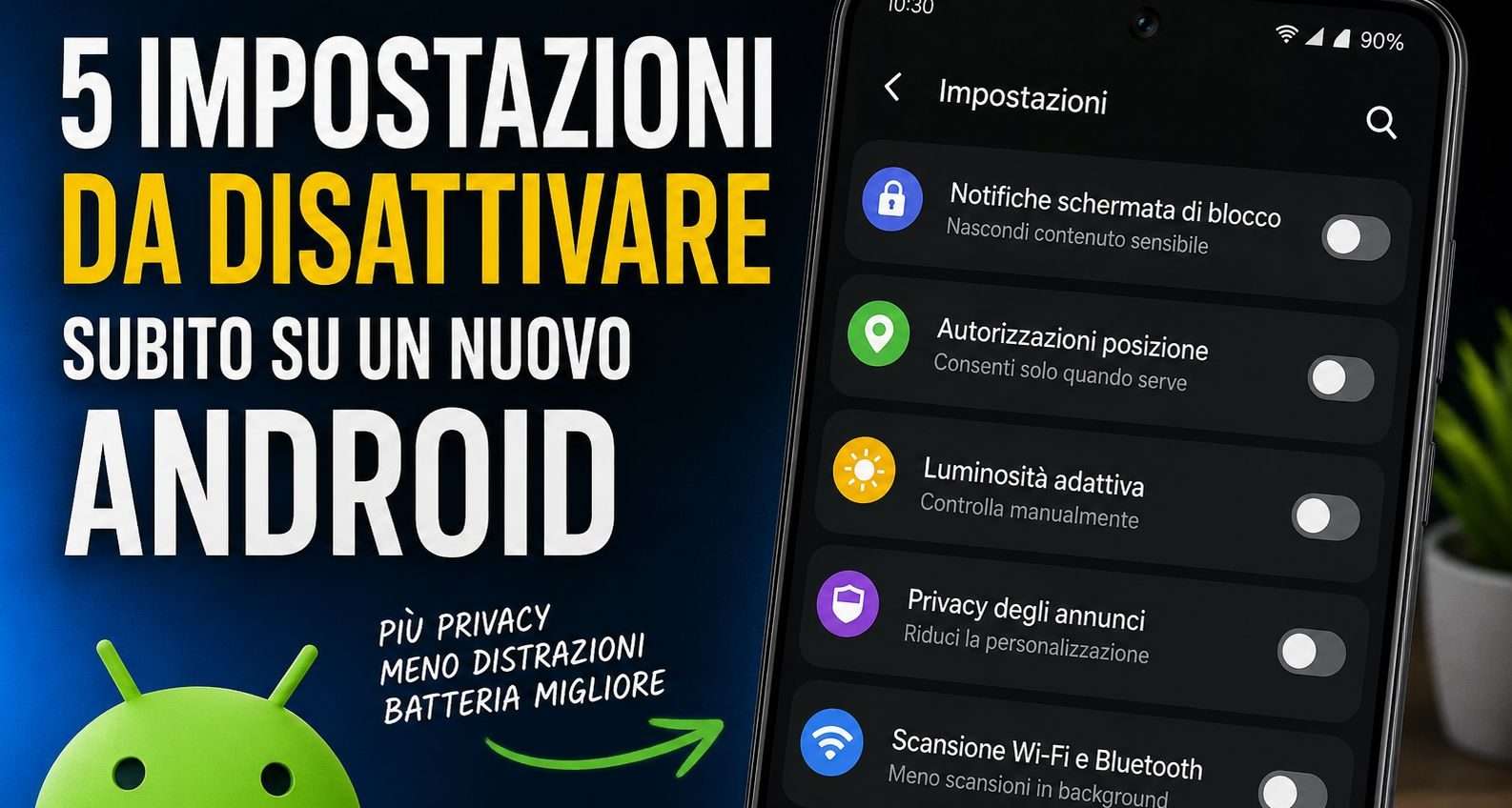
Comprare un nuovo smartphone Android significa quasi sempre seguire lo stesso rituale: accenderlo, collegarlo all’account Google, trasferire fotografie e contatti, reinstallare le applicazioni e iniziare a utilizzarlo. Prima di considerare conclusa la configurazione, però, vale la pena dedicare qualche minuto ad alcune impostazioni che possono avere un impatto concreto su privacy, sicurezza, localizzazione e utilizzo quotidiano.
Android offre ormai controlli molto granulari, ma diverse funzioni possono essere abilitate automaticamente o configurate in modo da privilegiare la comodità. Non significa che siano pericolose o che vadano necessariamente disattivate: alcune comportano un compromesso tra funzionalità e privacy, altre dipendono semplicemente dalle preferenze personali.
Ci sono però cinque impostazioni che conviene controllare immediatamente quando si configura un nuovo telefono Android.
I nomi dei menu possono cambiare in base alla versione di Android e all’interfaccia utilizzata dal produttore, come Samsung One UI, Google Pixel, Xiaomi HyperOS, Motorola o altri sistemi personalizzati. Quando un percorso non corrisponde, il sistema più semplice consiste nell’aprire Impostazioni e utilizzare la ricerca interna digitando il nome della funzione.
1. Nascondere il contenuto delle notifiche sulla schermata di blocco
È probabilmente uno degli interventi più semplici per aumentare immediatamente la privacy dello smartphone.
Le notifiche sulla schermata di blocco permettono di leggere rapidamente un messaggio senza autenticarsi. La stessa comodità, però, consente potenzialmente a chiunque abbia il telefono davanti di vedere informazioni personali.
Il problema non riguarda soltanto WhatsApp, Telegram o gli SMS. Sulla lock screen potrebbero apparire e-mail di lavoro, comunicazioni bancarie, appuntamenti e altre informazioni riservate.
Android permette di continuare a mostrare la presenza di una notifica nascondendone il contenuto finché il dispositivo non viene sbloccato.
Per controllare l’impostazione bisogna generalmente aprire:
Impostazioni > Notifiche > Notifiche sulla schermata di blocco
Su alcuni smartphone il percorso e la terminologia possono essere differenti. È possibile trovare opzioni come Nascondi contenuti, “Notifiche sensibili” o impostazioni equivalenti.
La soluzione più equilibrata consiste nel lasciare visibile l’arrivo delle notifiche ma nasconderne il testo quando il telefono è bloccato. In alternativa, Android consente di intervenire sulle singole applicazioni e scegliere quali notifiche mostrare.
Se la voce non compare, basta cercare nelle Impostazioni “notifiche schermata di blocco”.
2. Limitare l’accesso alla posizione per le app che non ne hanno bisogno
La seconda verifica dovrebbe riguardare le autorizzazioni concesse alle applicazioni.
Un navigatore come Google Maps ha chiaramente bisogno della posizione mentre viene utilizzato. Lo stesso vale per un’app dedicata alla mobilità o alla consegna di cibo. È invece meno evidente perché un gioco, un’app di shopping o un software utilizzato occasionalmente debbano conoscere continuamente la posizione dell’utente.
Android consente di stabilire quali applicazioni possono accedere alla posizione e in quali circostanze.
Il percorso generalmente è:
Impostazioni > Posizione > Autorizzazioni app
Selezionando una singola applicazione si possono trovare, a seconda del software installato, opzioni come:
- Consenti sempre
- Consenti solo mentre usi l’app
- Chiedi ogni volta
- Non consentire
Per molte applicazioni è disponibile anche un controllo dedicato alla posizione esatta. Sui sistemi compatibili è quindi possibile autorizzare un’app a conoscere l’area approssimativa in cui ci troviamo senza comunicarle una posizione più precisa.
Una buona regola consiste nel concedere l’accesso permanente soltanto quando esiste una reale necessità. Per molte app, “Consenti solo mentre usi l’app” rappresenta un compromesso più ragionevole.
Per le applicazioni che non hanno alcuna funzione legata alla posizione si può invece valutare “Non consentire”.
3. Luminosità adattiva: disattivarla solo se si preferisce il controllo manuale
La luminosità adattiva è attiva di default su molti smartphone Android e modifica automaticamente la luminosità dello schermo in funzione dell’ambiente e del comportamento dell’utente.
È una funzione che divide gli utenti. C’è chi apprezza la possibilità di passare da un ambiente buio alla luce del sole senza toccare il cursore della luminosità e chi trova fastidiosi gli aggiustamenti automatici.
Nel secondo caso è possibile aprire:
Impostazioni > Display > Luminosità adattiva
e disattivare l’opzione.
Da quel momento la regolazione dovrà essere effettuata manualmente, normalmente attraverso il cursore presente nelle Impostazioni rapide.
Su questo punto è importante sfatare un equivoco: disattivare la luminosità adattiva non garantisce una maggiore autonomia.
Il display è uno dei componenti che incidono maggiormente sui consumi di uno smartphone e mantenere manualmente una luminosità molto elevata può utilizzare più energia rispetto alla regolazione automatica.
Disattivare questa funzione ha quindi senso soprattutto per chi desidera un comportamento dello schermo più prevedibile. Se l’obiettivo principale è risparmiare batteria, è più importante evitare di mantenere inutilmente il display alla massima luminosità.
4. Controllare la privacy degli annunci di Android
Un’altra sezione che merita una visita immediatamente dopo la configurazione riguarda la pubblicità.
Le versioni moderne di Android comprendono controlli dedicati alla Privacy degli annunci, attraverso i quali l’utente può decidere come alcune informazioni vengono utilizzate per contribuire alla personalizzazione della pubblicità.
Il percorso esatto cambia in base alla versione del sistema. Il metodo più rapido consiste quindi nell’aprire Impostazioni e cercare:
Privacy degli annunci
Sui dispositivi compatibili possono comparire funzioni come Argomenti degli annunci e Annunci suggeriti dalle app.
Chi preferisce ridurre questo tipo di personalizzazione può entrare nelle rispettive sezioni e disattivare le funzioni.
C’è però una distinzione fondamentale: disattivare la personalizzazione non significa eliminare gli annunci. Le pubblicità presenti nelle applicazioni e sui siti continueranno a essere visualizzate, ma determinati meccanismi di Android non verranno utilizzati nello stesso modo per renderle pertinenti agli interessi dell’utente.
Inoltre, le impostazioni pubblicitarie di Android non devono essere confuse con quelle dell’Account Google. Google offre separatamente “Il mio centro per gli annunci”, dal quale è possibile controllare la personalizzazione delle inserzioni associate all’account.
Chi vuole ridurre la profilazione pubblicitaria dovrebbe quindi controllare entrambe le sezioni.
5. Valutare se disattivare la scansione Wi-Fi e Bluetooth
L’ultima impostazione è meno evidente perché si trova all’interno dei servizi dedicati alla posizione.
Android può utilizzare reti Wi-Fi e dispositivi Bluetooth nelle vicinanze per contribuire a determinare la posizione dello smartphone. Queste funzioni non devono essere confuse con i normali interruttori utilizzati per collegarsi al Wi-Fi o associare cuffie e altri accessori Bluetooth.
Sulle versioni recenti di Android bisogna generalmente aprire:
Impostazioni > Posizione > Servizi di localizzazione
e cercare le opzioni relative alla:
Ricerca di reti Wi-Fi
e alla:
Ricerca di dispositivi Bluetooth
Chi vuole limitare le scansioni effettuate per la localizzazione può disattivarle.
Anche in questo caso, però, bisogna conoscere il compromesso. La scansione delle reti e dei dispositivi circostanti può aiutare Android a determinare la posizione più velocemente e con maggiore precisione, soprattutto negli ambienti chiusi o nelle zone in cui il segnale GPS è meno efficace.
Disattivarla può eliminare una parte dell’attività svolta in background, ma non bisogna aspettarsi necessariamente un aumento evidente della durata della batteria. Sugli smartphone moderni il beneficio energetico può essere modesto.
Chi utilizza frequentemente navigazione, servizi di mobilità o applicazioni che richiedono una localizzazione precisa potrebbe quindi preferire mantenere queste funzioni attive.
Le altre impostazioni da controllare su un nuovo Android
Completati questi cinque interventi, vale la pena spendere qualche minuto anche nel Gestore autorizzazioni di Android. È uno dei menu più utili per capire rapidamente quali applicazioni possono utilizzare fotocamera, microfono, posizione, contatti e altri dati o componenti sensibili.
Il percorso può essere simile a:
Impostazioni > Sicurezza e privacy > Privacy > Gestore autorizzazioni
La posizione cambia tra i diversi produttori, quindi anche in questo caso la ricerca interna delle Impostazioni è spesso la soluzione più veloce.
Particolare attenzione dovrebbe essere riservata ai permessi per microfono, fotocamera e posizione. Se un’app dispone di un’autorizzazione apparentemente incompatibile con le proprie funzioni, è opportuno verificare perché sia stata concessa e, quando possibile, revocarla.
È utile anche controllare quali applicazioni possono inviare notifiche. Android permette di gestirle singolarmente e, per molte app, persino di intervenire sulle diverse categorie di avvisi. Disattivare notifiche commerciali o promozionali mantenendo quelle realmente importanti può rendere il telefono molto meno invasivo senza rinunciare alle funzioni necessarie.
Non esiste, dunque, una configurazione perfetta valida per tutti. Nascondere le notifiche sensibili e verificare i permessi di localizzazione sono interventi particolarmente utili sul fronte della privacy, mentre luminosità adattiva e scansione Wi-Fi/Bluetooth dipendono maggiormente dalle abitudini personali.
Il vantaggio di Android è proprio la possibilità di modificare successivamente queste decisioni. Se una funzione disattivata dovesse rivelarsi utile, bastano pochi secondi per riattivarla. L’aspetto più importante, quando si accende per la prima volta un nuovo smartphone, è non limitarsi alle impostazioni predefinite ma sapere quali informazioni vengono mostrate, quali dati vengono condivisi e quali servizi continuano a funzionare in background.


