



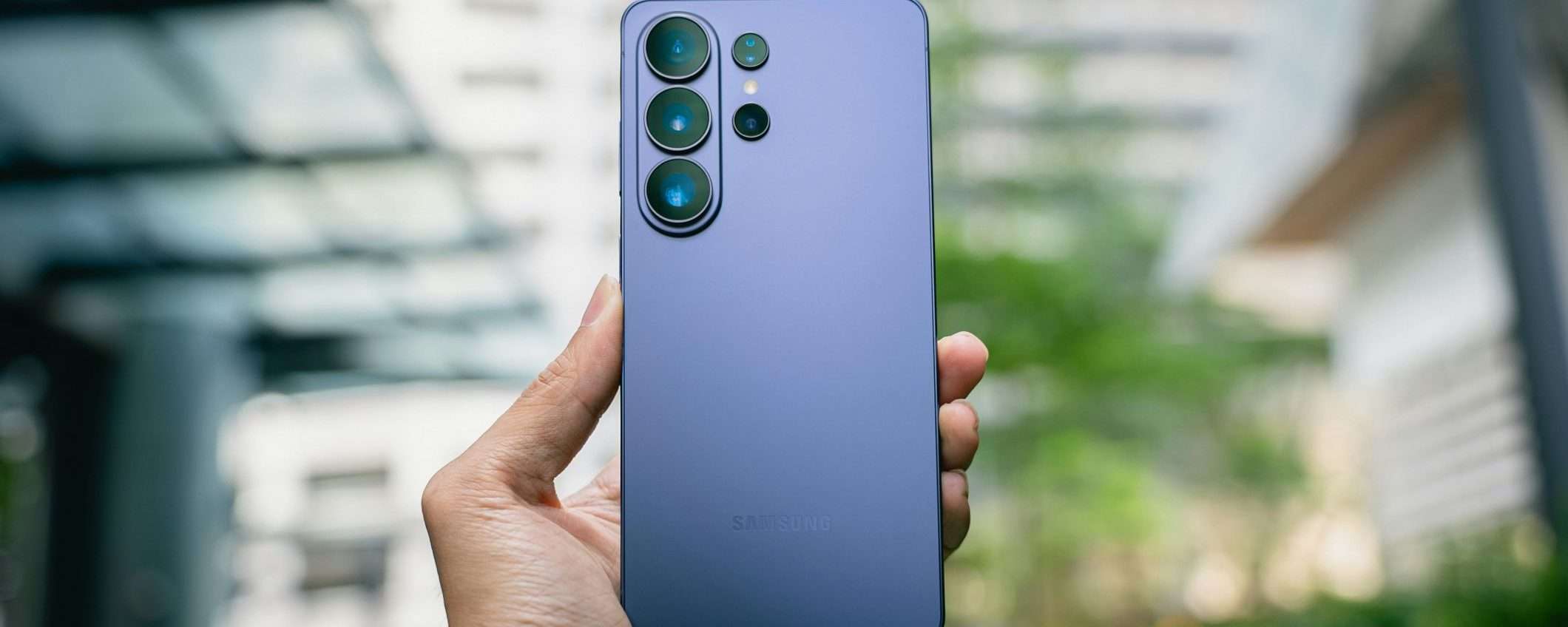
One UI è una delle interfacce Android più complete e ricche di funzionalità. Samsung ha aggiunto negli anni decine di strumenti per migliorare l’esperienza d’uso dei suoi smartphone Galaxy, ma non tutte le opzioni sono davvero indispensabili.
Alcune funzioni possono consumare risorse, altre raccolgono dati per personalizzare i servizi, mentre altre ancora potrebbero semplicemente non adattarsi alle proprie abitudini.
Se hai appena acquistato un Samsung Galaxy, ecco cinque impostazioni che vale la pena controllare. Non è detto che debbano essere disattivate da tutti, ma sapere a cosa servono ti aiuterà a decidere se mantenerle attive oppure no.
Nota: i nomi delle funzioni e i percorsi indicati nella guida possono cambiare in base al modello Galaxy, alla versione di One UI installata e agli aggiornamenti software ricevuti.
1. RAM Plus: serve davvero?
RAM Plus è una funzione che utilizza una parte della memoria interna dello smartphone come memoria RAM virtuale.
In teoria dovrebbe migliorare il multitasking quando la RAM fisica è quasi esaurita. Nella pratica, però, gli smartphone dotati di 8 GB di RAM o più raramente ne hanno bisogno.
Poiché la memoria interna è molto più lenta della RAM tradizionale, alcuni utenti segnalano una minore reattività del sistema quando RAM Plus è attiva.
Come modificare RAM Plus
- Apri Impostazioni.
- Vai su Assistenza dispositivo.
- Tocca Memoria.
- Seleziona RAM Plus.
- Riduci la quantità di memoria virtuale oppure disattiva completamente la funzione (se il tuo modello lo consente).
Quando conviene lasciarla attiva
Se possiedi un Galaxy con 4 o 6 GB di RAM e utilizzi molte applicazioni contemporaneamente, RAM Plus potrebbe comunque risultare utile.
2. Personalizzazione servizi: più privacy, meno dati condivisi
Durante la configurazione iniziale del telefono Samsung propone di attivare il servizio Personalizzazione servizi.
Questa funzione raccoglie alcune informazioni sull’utilizzo del dispositivo per offrire suggerimenti personalizzati, contenuti consigliati e annunci più pertinenti all’interno dell’ecosistema Samsung.
Se preferisci condividere meno dati personali, puoi limitarne il funzionamento.
Come disattivarla
- Apri Impostazioni.
- Tocca il tuo Account Samsung.
- Entra in Sicurezza e privacy.
- Seleziona Personalizzazione servizi.
- Disattiva l’interruttore principale oppure lascia attivo il servizio disabilitando solo la voce dedicata al marketing diretto.
Quando conviene lasciarla attiva
Alcune funzionalità Samsung basate sulla personalizzazione potrebbero funzionare meglio con il servizio abilitato.
3. Disattiva il Rilevamento scena se preferisci foto più naturali
La fotocamera dei Galaxy include una funzione chiamata Rilevamento scena (su alcuni modelli Ottimizzazione scena).
Grazie all’intelligenza artificiale riconosce automaticamente il soggetto e modifica colori, contrasto e luminosità.
Il risultato può essere molto gradevole, ma spesso produce immagini con colori più intensi rispetto alla scena reale.
Come disattivarlo
- Apri Fotocamera.
- Tocca ⚙️ Impostazioni.
- Entra in Miglioramento foto.
- Disattiva Rilevamento scena.
Quando conviene lasciarlo attivo
Se preferisci fotografie pronte per essere condivise senza alcuna modifica, questa funzione può rendere gli scatti più vivaci.
4. Solleva per riattivare: utile, ma non per tutti
La funzione Solleva per riattivare accende automaticamente lo schermo quando il telefono rileva che viene sollevato.
È comoda per controllare rapidamente notifiche e orario, ma può attivarsi anche quando sposti semplicemente il telefono dal tavolo o dalla scrivania, con un conseguente consumo aggiuntivo della batteria.
Come disattivarla
- Apri Impostazioni.
- Vai su Funzioni avanzate.
- Tocca Movimenti e gesti.
- Disattiva Solleva per riattivare.
Quando conviene lasciarla attiva
Se non utilizzi l’Always On Display e controlli spesso l’orario o le notifiche, questa funzione può risultare molto pratica.
5. Edge Panel: utile per alcuni, superfluo per altri
Gli Edge Panel sono pannelli laterali richiamabili con uno swipe dal bordo dello schermo.
Permettono di accedere rapidamente ad app, contatti, strumenti e altre scorciatoie.
Molti utenti li trovano estremamente utili, mentre altri non li utilizzano mai e preferiscono eliminare la linguetta laterale per avere un’interfaccia più pulita.
Come disattivarli
- Apri Impostazioni.
- Tocca Schermo.
- Seleziona Pannelli Edge.
- Disattiva la funzione.
Quando conviene lasciarli attivi
Se utilizzi spesso il multitasking o desideri avere sempre a portata di mano alcune applicazioni, gli Edge Panel rappresentano uno degli strumenti più comodi di One UI.
Non tutte le funzioni devono essere disattivate
Le impostazioni descritte in questa guida non sono “da spegnere” obbligatoriamente. Samsung le attiva di default perché possono essere utili a molti utenti.
Il consiglio è piuttosto quello di provarle e valutare se rispondono davvero alle proprie esigenze. Disattivare le funzioni che non si utilizzano può rendere l’interfaccia più pulita, ridurre alcune elaborazioni automatiche e, in alcuni casi, migliorare la reattività del dispositivo o limitare la condivisione dei dati personali.
One UI resta una delle personalizzazioni Android più complete e personalizzabili: conoscere le sue impostazioni permette di adattare lo smartphone al proprio modo di utilizzarlo, anziché il contrario.


