



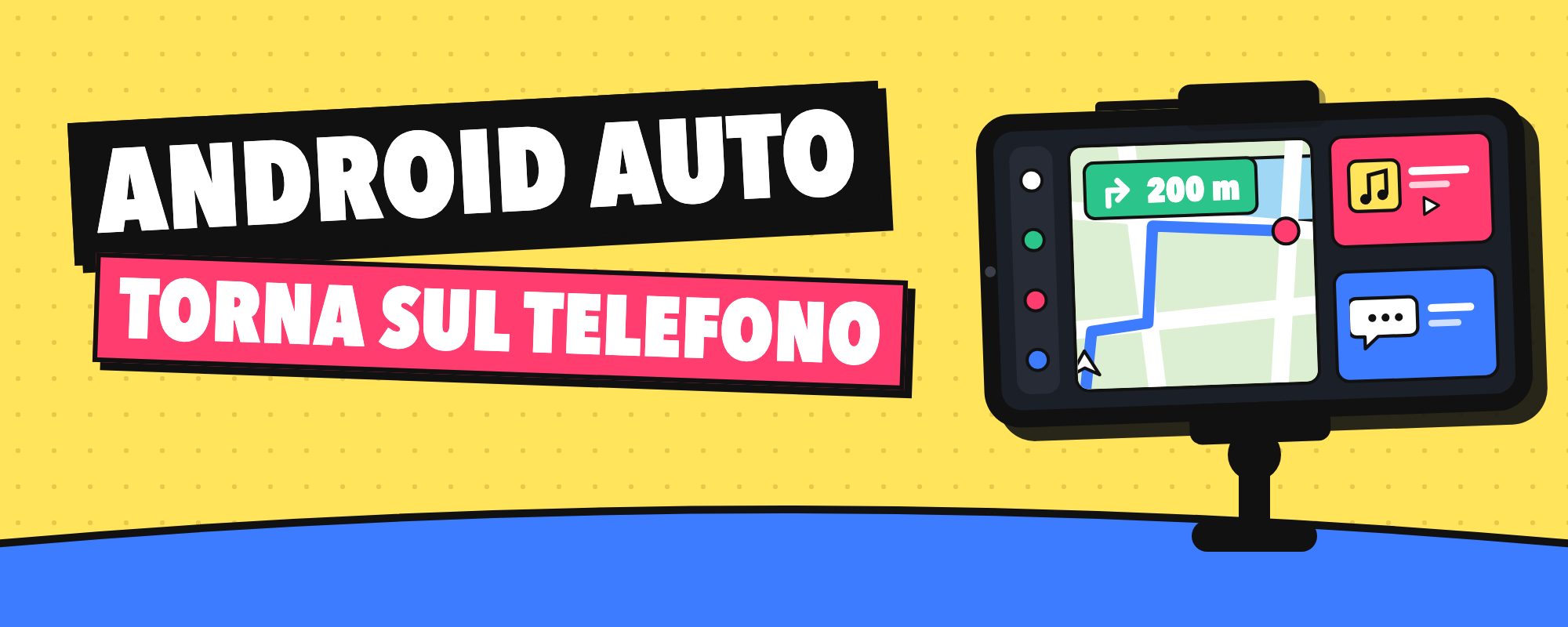
Se avete un’auto un po’ datata, senza schermo compatibile con Android Auto, probabilmente vi ricordate di quando bastava aprire Android Auto sul telefono per avere un’interfaccia semplice, con pulsanti grandi, mappe, musica e messaggi a portata di dito. Poi Google l’ha tolta: prima nel 2019, quando ha smesso di supportare Android Auto sullo schermo del telefono, e poi definitivamente nel 2022, quando ha chiuso anche l’app ponte “Android Auto per schermi del telefono“.
Da allora chi non ha un’auto compatibile ha due strade: comprare uno schermo aggiuntivo da attaccare al cruscotto (su Amazon costano in media sugli 80 euro) oppure arrangiarsi con Google Maps e il resto delle app, una per una.
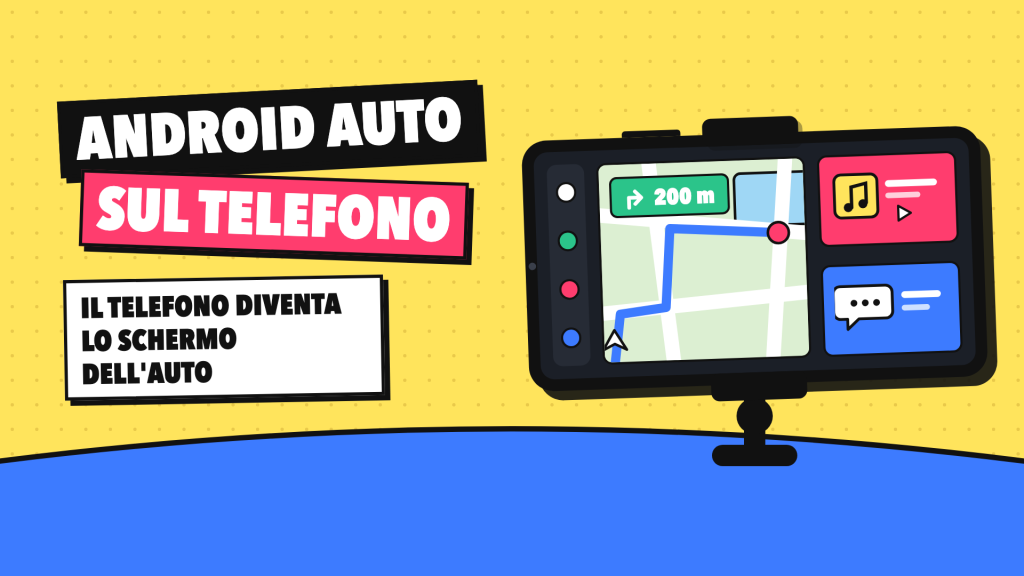
Adesso c’è una terza strada. Si chiama PhoneAuto, è un’app gratuita di uno sviluppatore indipendente e fa esattamente questo: mostra Android Auto sullo schermo del vostro telefono, come se il telefono fosse il display dell’auto. L’ha provata 9to5Google su un Galaxy Z Fold 8 e vi spiego come funziona e come installarla.
Cosa fa PhoneAuto, in parole semplici
Android Auto, di base, funziona così: il telefono fa tutto il lavoro e manda l’immagine allo schermo dell’auto, che in gergo si chiama unità principale (head unit). PhoneAuto fa una cosa furba: si finge lei lo schermo dell’auto. Il telefono, quindi, manda Android Auto… a se stesso.
Per farlo usa una funzione che Google ha lasciato nelle opzioni sviluppatore di Android Auto, il cosiddetto server dell’unità principale, pensato in origine per chi sviluppa app per l’auto. Niente root, niente modifiche strane al sistema: è una funzione ufficiale, solo un po’ nascosta.
Il risultato è l’Android Auto che conoscete: Maps o Waze, Spotify, WhatsApp letto ad alta voce, l’Assistente (o Gemini), con l’interfaccia “da auto” a pulsanti grandi.
Prima di iniziare: cosa vi serve
- Un telefono Android con Android Auto installato (se non c’è, si scarica gratis dal Play Store).
- L’APK di PhoneAuto, che per ora non è sul Play Store: si scarica dalla pagina GitHub dello sviluppatore, sezione Releases.
- Per l’avvio “con un tocco”, che è facoltativo: Android 13 o successivo.
- Un supporto da auto per il telefono. Ci torniamo alla fine, è importante.
Passo 1 – Installate l’app
- Dal telefono aprite la pagina Releases del progetto su GitHub e scaricate l’ultimo file PhoneAuto (è un file .apk).
- Apritelo. Android vi chiederà di consentire l’installazione da fonti sconosciute per il browser o per l’app File: date il permesso solo a quella app, installate e poi, se volete, toglietelo di nuovo.
Una nota sul nome del file: le versioni beta hanno una data di scadenza scritta nel nome del file, e dopo quella data smettono di funzionare. Quella attuale scade a gennaio, quindi prima o poi andrà scaricata una versione nuova (o quella del Play Store, quando arriverà).
Passo 2 – Attivate la modalità sviluppatore di Android Auto
È lo stesso trucco che si usa per le opzioni sviluppatore di Android, ma dentro Android Auto:
- Aprite le impostazioni di Android Auto. Su molti telefoni non c’è più un’icona nel cassetto delle app: le trovate in Impostazioni › Dispositivi connessi › Preferenze di connessione › Android Auto (il percorso può cambiare un po’ da marca a marca; in alternativa cercate “Android Auto” nella barra di ricerca delle Impostazioni).
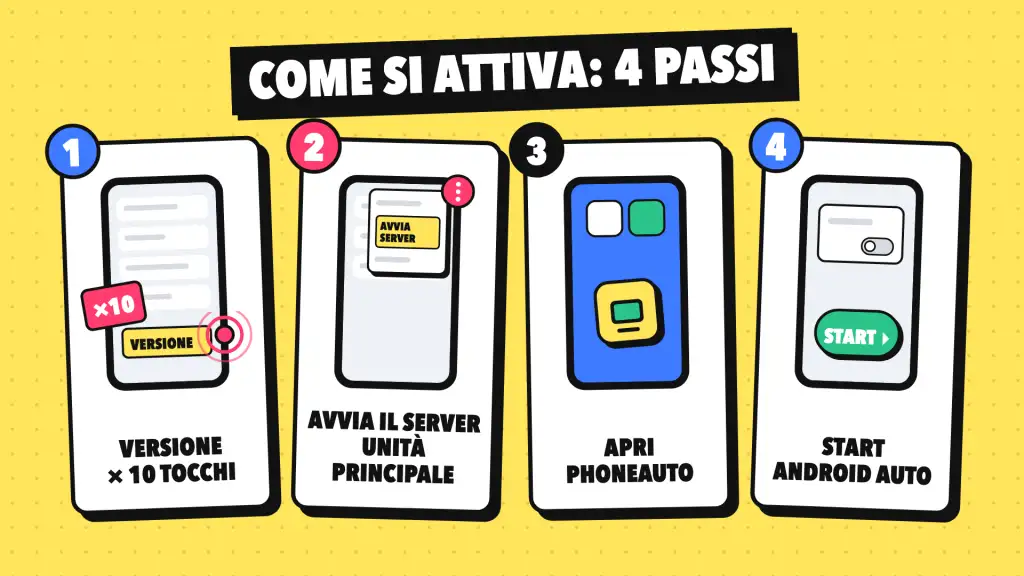
- Scorrete fino in fondo alla voce Versione.
- Toccatela 10 volte di fila. Comparirà un avviso: confermate.
Passo 3 – Avviate il “server dell’unità principale”
- Sempre nelle impostazioni di Android Auto, toccate i tre puntini in alto a destra.
- Scegliete Avvia server unità principale (in inglese Start head unit server).
Comparirà una notifica fissa: vuol dire che il server è acceso e Android Auto è pronto a “parlare” con PhoneAuto.
Passo 4 – Avviate Android Auto sul telefono
- Aprite PhoneAuto.
- Se volete usarlo in verticale, attivate Portrait mode. Vi consiglio però l’orizzontale: ve lo spiego sotto.
- Toccate Start Android Auto.
Ed eccolo: Android Auto a tutto schermo sul telefono.
Quando finisci di usarlo
Qui c’è il passaggio che si dimentica più spesso: quando scendete dall’auto, nella notifica del server toccate Esci (Quit) per spegnerlo. Altrimenti resta acceso in sottofondo.
Se non volete ripetere ogni volta i passi 3 e 5, PhoneAuto può fare quasi tutto da sola: basta concederle il servizio di accessibilità. Su Android 13 e successivi, per le app installate fuori dal Play Store, prima bisogna sbloccare le impostazioni con restrizioni: andate su Impostazioni › App › PhoneAuto, toccate i tre puntini in alto e scegliete Consenti impostazioni con restrizioni; poi attivate PhoneAuto in Impostazioni › Accessibilità.
Attenzione: il servizio di accessibilità dà a un’app molti poteri sul telefono, perché può leggere lo schermo e toccare al posto vostro. Qui serve solo per premere “Avvia server” in automatico, ma il codice dell’app non è pubblico: se vi lascia dubbi, saltate questo passaggio e fate tutto a mano. Funziona lo stesso.
Come va davvero: pregi e limiti
Chi ha provato il sistema, ha notato che:
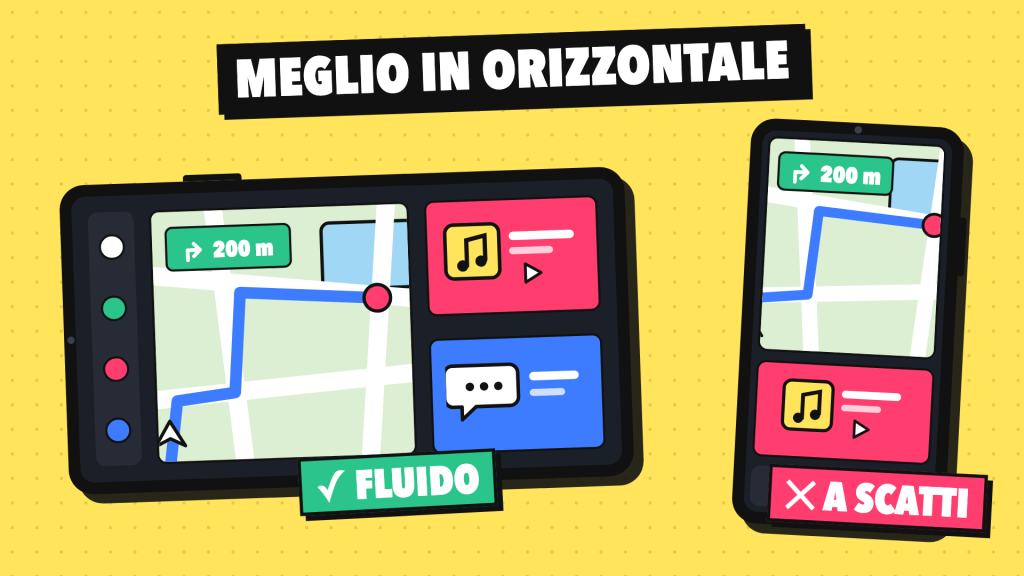
- In orizzontale va bene. L’interfaccia si adatta allo schermo: sul Fold funziona sia sullo schermo interno sia su quello esterno, e il tocco risponde in modo più che accettabile.
- In verticale va a scatti. Si vede chiaramente che non è fluida.
- Non è a frame rate pieno. Anche in orizzontale le animazioni non sono fluide come su uno schermo vero, ma per mappe e musica bastano.
E poi ci sono un paio di cose da sapere:
- È una beta. Possono esserci bug, e la versione attuale ha una data di scadenza.
- Dopo un riavvio del telefono o un aggiornamento di Android Auto può servire riavviare il server dell’unità principale (passo 3).
- Quando arriverà sul Play Store non potrete aggiornare la versione GitHub: le due sono firmate in modo diverso, quindi dovrete disinstallare una prima di installare l’altra.
- Non è un’app Google. Lo sviluppatore lo dice chiaramente: nessun legame con Google. Se un giorno Google toglie l’opzione nascosta, l’app può smettere di funzionare.
E alla guida? La parte importante
Avere Android Auto sul telefono è comodo proprio perché ha pulsanti grandi e si usa molto con la voce. Ma il telefono va sempre fissato su un supporto, mai tenuto in mano: il Codice della Strada vieta di usare lo smartphone con le mani mentre si guida. Impostate la destinazione e la musica prima di partire e, durante il viaggio, usate i comandi vocali (“Ok Google”, o il pulsante del microfono).
In sintesi
- Cosa: PhoneAuto, Android Auto sullo schermo del telefono
- Prezzo: gratis, senza pubblicità né account
- Dove: per ora APK da GitHub (beta), presto sul Play Store
- Serve: Android Auto + modalità sviluppatore + “Avvia server unità principale”
- Meglio: in orizzontale
- Limiti: beta a scadenza, verticale lento, frame rate non pieno
Per chi ha un’auto senza Android Auto e non vuole comprare uno schermo aggiuntivo, è la soluzione più semplice vista finora. Io aspetterei la versione del Play Store per l’uso di tutti i giorni, ma se siete curiosi, bastano cinque minuti per provarla.


