



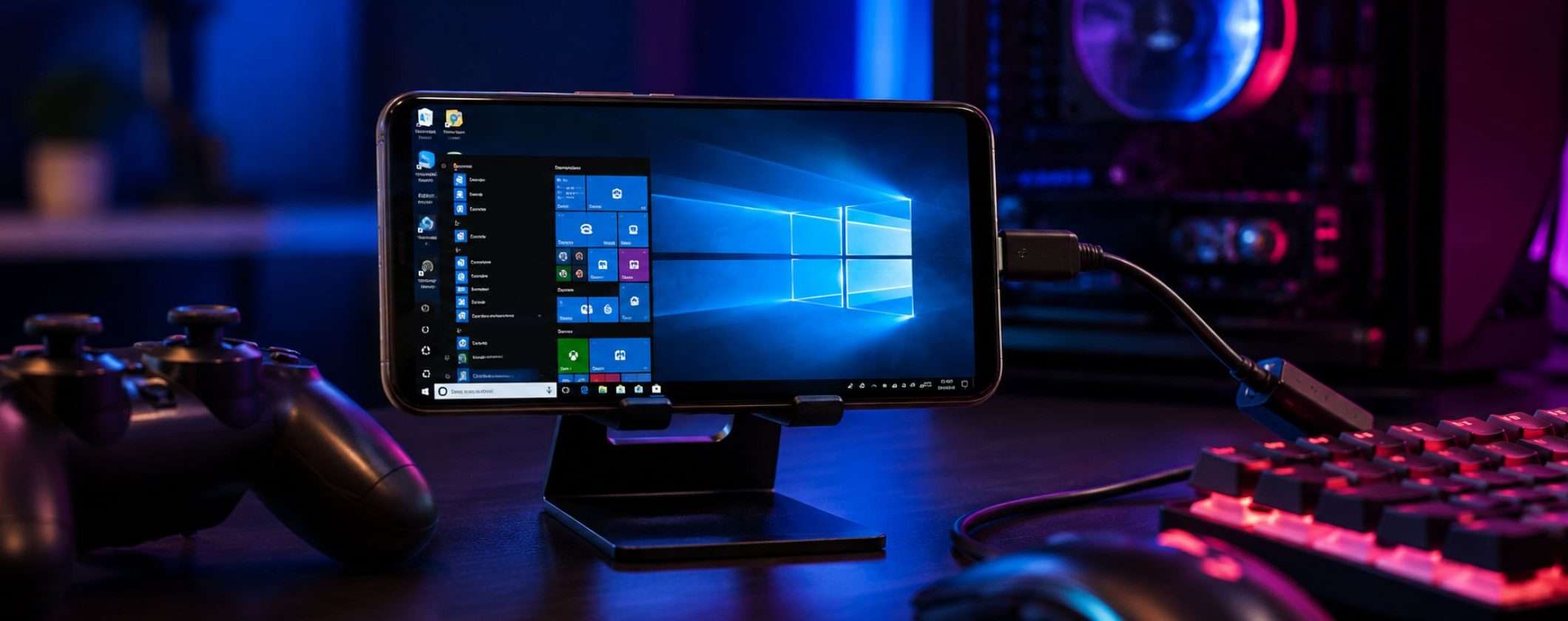
Molti vecchi smartphone finiscono dimenticati in un cassetto dopo l’acquisto di un modello più recente. C’è chi li riconverte in telecamere di sorveglianza, dashcam o lettori multimediali, ma esiste anche un’altra possibilità: utilizzarli per eseguire programmi e giochi Windows direttamente su Android. A renderlo possibile è Winlator, un progetto open source che permette di avviare software per PC in locale, senza ricorrere al cloud gaming, allo streaming o al controllo remoto di un computer.
L’applicazione non trasforma uno smartphone in un vero PC Windows e presenta diversi limiti di compatibilità, ma rappresenta una delle soluzioni più interessanti per chi desidera riscoprire videogiochi classici o utilizzare alcune applicazioni desktop su un dispositivo Android.
Winlator non è un emulatore tradizionale
Quando si pensa a Windows su Android viene naturale immaginare un emulatore. In realtà Winlator segue un approccio completamente diverso.
Il software si basa su Wine, il noto livello di compatibilità utilizzato da anni anche su Linux per eseguire applicazioni Windows senza installare il sistema operativo Microsoft. A questo si affiancano Box86 e Box64, che traducono dinamicamente le istruzioni destinate ai processori x86 e x64 in un formato comprensibile dai chip ARM utilizzati dagli smartphone.
Anche la componente grafica viene tradotta in tempo reale: strumenti come DXVK e VKD3D convertono le chiamate DirectX nelle API Vulkan, supportate dalla maggior parte delle GPU Android moderne.
In pratica, il telefono non simula l’intero hardware di un PC, ma traduce le istruzioni del software Windows affinché possano essere eseguite direttamente dall’hardware Android. Questo approccio riduce notevolmente il carico rispetto all’emulazione classica e permette di ottenere prestazioni sensibilmente migliori, pur introducendo comunque un inevitabile overhead.
Perché è diverso dai vecchi emulatori
Per anni chi voleva eseguire Windows su Android doveva affidarsi a soluzioni come Bochs o Limbo, che emulavano completamente un computer. Sebbene compatibili con molti sistemi operativi, queste piattaforme offrivano prestazioni estremamente limitate, soprattutto con i videogiochi.
Winlator adotta invece una strategia più moderna, sfruttando la traduzione dinamica delle istruzioni e le API Vulkan per la grafica. Il risultato è un’esperienza decisamente più fluida, tanto che alcuni giochi Windows di 15 o 20 anni fa possono risultare perfettamente giocabili anche su smartphone recenti.
Installazione: serve il sideload dell’APK
Winlator non è disponibile sul Google Play Store. Gli utenti devono scaricare manualmente il file APK dal repository GitHub del progetto e installarlo tramite sideload, cioè l’installazione manuale di applicazioni Android provenienti da fonti esterne allo store ufficiale.
L’assenza dal Play Store non è insolita per molti progetti open source che utilizzano componenti software non distribuiti attraverso il marketplace di Google.
Quali smartphone sono più adatti
Non esistono requisiti minimi particolarmente elevati, ma l’esperienza varia sensibilmente in base all’hardware.
Gli sviluppatori consigliano dispositivi equipaggiati con processori Qualcomm Snapdragon e GPU Adreno, che possono sfruttare al meglio i driver grafici Turnip e garantiscono una compatibilità generalmente superiore rispetto ad altre piattaforme.
Uno smartphone con almeno 6GB di RAM rappresenta una buona base di partenza, mentre i modelli dotati di Snapdragon di ultima generazione offrono risultati decisamente migliori. Anche i dispositivi con chip MediaTek o Samsung Exynos possono eseguire Winlator, ma la compatibilità con alcuni giochi potrebbe risultare inferiore. Naturalmente è consigliabile avere spazio di archiviazione sufficiente per ospitare giochi e relativi file di installazione.
Come configurare Winlator
Dopo l’installazione è necessario creare un container, cioè un ambiente virtuale nel quale verranno eseguite le applicazioni Windows. Durante la configurazione è possibile scegliere diversi parametri:
- una risoluzione di 960×544 pixel, consigliata per ottenere un buon compromesso tra qualità e prestazioni;
- Turnip (Adreno) come driver grafico per gli smartphone con GPU Adreno oppure VirGL per gli altri dispositivi;
- il wrapper DirectX più adatto alle proprie esigenze.
Tra le opzioni disponibili, WinD3D privilegia la compatibilità con un maggior numero di software, mentre DXVK offre generalmente prestazioni superiori con molti giochi DirectX 9, 10 e 11. Per i titoli Direct3D 12 è disponibile VKD3D, mentre alcuni giochi classici, come quelli della serie Command & Conquer, possono beneficiare del wrapper dedicato CNC DDraw.
È inoltre possibile scegliere la versione di Windows da utilizzare all’interno del container, così da migliorare la compatibilità con alcuni programmi meno recenti.
Per un’esperienza più vicina a quella di un PC è consigliabile collegare allo smartphone una tastiera e un mouse Bluetooth oppure un controller compatibile.
I giochi che funzionano meglio
Le prestazioni dipendono dal processore, dalla GPU, dalla quantità di RAM e dalle impostazioni utilizzate.
I risultati migliori si ottengono generalmente con giochi 2D e titoli 3D meno recenti, mentre le produzioni moderne richiedono una potenza di calcolo molto superiore.
Secondo diversi test effettuati dalla community e dalla redazione di XDA Developers, giochi come Hollow Knight, Deus Ex, F.E.A.R. e Dead Space (2008) possono raggiungere frame rate pienamente giocabili. Su smartphone di fascia alta come quelli equipaggiati con Snapdragon 8 Gen 3 è possibile arrivare anche ai 60 fotogrammi al secondo in alcuni titoli opportunamente configurati.
Anche giochi come Betrayer risultano generalmente ben eseguibili, mentre produzioni più recenti come Just Cause 2 o Disco Elysium richiedono hardware molto potente e non sempre garantiscono un’esperienza soddisfacente.
Non tutti i giochi sono compatibili
Uno degli aspetti più importanti da conoscere è che Winlator non offre una compatibilità universale.
Il funzionamento di ogni gioco dipende da numerosi fattori: versione di Wine, configurazione del container, driver grafici utilizzati, API DirectX richieste dal software e persino dal processore dello smartphone.
Per questo motivo molti utenti devono sperimentare diverse configurazioni prima di trovare quella più adatta. Esistono inoltre numerose versioni modificate del progetto, sviluppate dalla community, che introducono driver aggiornati e ulteriori ottimizzazioni, ma i risultati possono variare sensibilmente da un dispositivo all’altro.
Winlator – Immagine AI a scopo illustrativo
Il limite dei DRM e dei launcher
Un altro limite riguarda i sistemi di protezione dei giochi.
Winlator non garantisce la compatibilità con i titoli distribuiti tramite launcher come Steam, Epic Games Store o altri servizi che utilizzano DRM, sistemi anti-cheat o richiedono una connessione permanente. Alcuni giochi possono comunque avviarsi, mentre altri non funzionano affatto oppure richiedono configurazioni avanzate.
Per questo motivo la piattaforma più indicata è generalmente GOG, che distribuisce giochi privi di DRM e installabili semplicemente copiando i file nel container di Winlator.
Un progetto interessante per riscoprire i classici
Winlator non sostituisce un PC da gaming e non è pensato per eseguire gli ultimi tripla A. Tuttavia, dimostra quanto sia evoluto l’hardware degli smartphone moderni, capaci oggi di eseguire molti giochi Windows di qualche anno fa attraverso un sofisticato sistema di traduzione delle istruzioni.
Per chi possiede un vecchio smartphone Android e desidera sperimentare, rappresenta una soluzione affascinante che permette di dare nuova vita a un dispositivo inutilizzato, riscoprendo un vasto catalogo di classici del mondo PC direttamente dal palmo della mano.


