



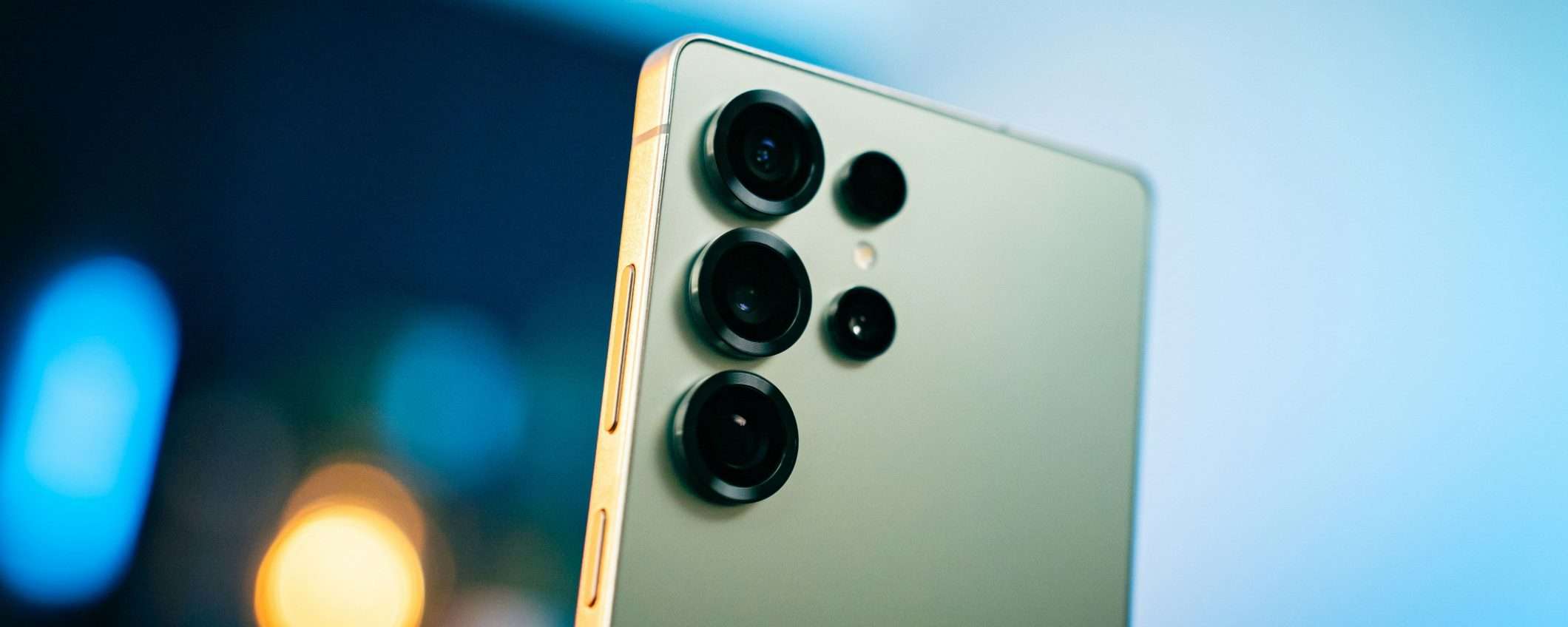
La fotocamera del tuo smartphone Samsung scatta immagini ricche di dettagli, ma ti è mai capitato di riguardarle dopo qualche ora e pensare che i colori siano troppo accesi o che i volti appaiano eccessivamente elaborati? Non è solo una sensazione.
Per impostazione predefinita, la fotocamera dei Galaxy applica diversi interventi software per rendere le immagini più accattivanti, aumentando contrasto, saturazione e nitidezza. Il risultato può piacere a una prima occhiata, ma spesso restituisce fotografie meno fedeli alla scena reale.
La buona notizia è che bastano quattro semplici modifiche per ottenere scatti più naturali e ridurre quasi del tutto la necessità di intervenire con app di fotoritocco.
Nota: i nomi delle funzioni e i percorsi indicati nella guida potrebbero variare in base al modello Samsung Galaxy utilizzato, alla versione di One UI installata e agli aggiornamenti dell’app Fotocamera. Alcune impostazioni potrebbero inoltre non essere disponibili su tutti i dispositivi.
1. Disattiva il Rilevamento scena per ottenere colori più naturali
La prima impostazione da modificare è Rilevamento scena (su alcuni modelli meno recenti potrebbe essere indicata come Ottimizzazione scena).
Questa funzione sfrutta l’intelligenza artificiale per riconoscere automaticamente ciò che stai fotografando e applicare correzioni a colori, contrasto e luminosità. L’obiettivo è rendere ogni immagine più appariscente, ma spesso il risultato è l’opposto di una fotografia naturale.
È facile accorgersene fotografando un tramonto, un piatto di cibo o un paesaggio: i rossi e gli arancioni vengono enfatizzati, il verde della vegetazione diventa più intenso e alcune sfumature finiscono per scomparire.
Come disattivare il Rilevamento scena
- Apri l’app Fotocamera.
- Tocca l’icona ⚙️ Impostazioni.
- Entra in Miglioramento foto.
- Disattiva Rilevamento scena.
Perché conviene: la fotocamera smetterà di modificare automaticamente i colori e gli scatti risulteranno molto più fedeli alla realtà.
2. Scatta a 50 MP o 200 MP quando c’è molta luce
Anche se il tuo Galaxy dispone di un sensore da 50 o 200 megapixel, la modalità Foto salva normalmente immagini da 12 MP.
Questa scelta migliora la qualità negli ambienti poco illuminati, ma quando fotografi paesaggi, edifici, monumenti o scene all’aperto puoi ottenere un livello di dettaglio decisamente superiore utilizzando la risoluzione completa.
Come cambiare la risoluzione
- Apri Fotocamera.
- Rimani in modalità Foto.
- Tocca il pulsante 12M nella parte superiore dello schermo.
- Seleziona 50 MP oppure 200 MP, se disponibile.
Come mantenere la risoluzione scelta
Su molti modelli Galaxy puoi evitare che la fotocamera torni automaticamente a 12 MP.
- Apri Impostazioni Fotocamera.
- Tocca Impostazioni da mantenere.
- Attiva la voce relativa alla Risoluzione (quando presente).
Quando usarla: questa modalità offre il meglio con una buona illuminazione. Per gli scatti notturni o in interni è generalmente preferibile continuare a utilizzare i 12 MP.
3. Riduci la nitidezza artificiale con Camera Assistant
Una delle elaborazioni software più evidenti applicate da Samsung riguarda la nitidezza.
L’algoritmo accentua ogni dettaglio dell’immagine, ma nei ritratti questo effetto può rendere la pelle troppo marcata e i capelli eccessivamente definiti.
Per ridurre questo intervento Samsung mette a disposizione Camera Assistant, un’app gratuita disponibile nel Galaxy Store.
Come installare Camera Assistant
- Apri il Galaxy Store.
- Cerca Camera Assistant.
- Installa l’app.
Puoi trovarla anche all’interno del pacchetto Good Lock, se disponibile sul tuo dispositivo.
Come ridurre la nitidezza
- Apri Camera Assistant.
- Tocca Ammorbidimento foto.
- Imposta il livello su Medio.
Nonostante il nome, questa funzione non sfoca le immagini e non applica alcun filtro bellezza. Si limita a ridurre l’effetto di sharpening applicato automaticamente dalla fotocamera, rendendo soprattutto i ritratti più realistici.
4. Attiva il formato HEIF e libera spazio nella memoria
Questa impostazione non modifica l’aspetto delle fotografie, ma permette di risparmiare molto spazio nella memoria dello smartphone.
Attivando Immagini ad alta efficienza, le foto vengono salvate nel formato HEIF, che offre una qualità molto simile al JPEG occupando però molto meno spazio.
Come attivarlo
- Apri Fotocamera.
- Tocca ⚙️ Impostazioni.
- Apri Formato foto.
- Attiva Immagini ad alta efficienza.
Se un’app o un sito non supportano il formato HEIF, puoi convertire rapidamente la foto.
Come convertire un file HEIF in JPEG
- Apri la foto nella Galleria Samsung.
- Tocca il menu ⋮.
- Seleziona Converti in JPG.
Controlla anche l’impostazione “Ottimizzazione intelligente”
Su alcuni smartphone Galaxy è disponibile anche Ottimizzazione intelligente, una funzione che controlla il livello di elaborazione automatica applicato agli scatti.
Per verificare se è presente:
- Apri Fotocamera.
- Tocca ⚙️ Impostazioni.
- Cerca Ottimizzazione intelligente.
Se disponibile, scegliere un livello di elaborazione meno aggressivo può contribuire a ottenere immagini più equilibrate e naturali.
Quando conviene usare la modalità Pro
Se fotografi spesso di sera, durante concerti o in situazioni di illuminazione complessa, le impostazioni automatiche potrebbero non bastare.
In questi casi la Modalità Pro consente di controllare manualmente esposizione, ISO, tempo di otturazione, bilanciamento del bianco e messa a fuoco, oltre a permettere, sui modelli compatibili, il salvataggio dei file RAW, ideali per chi desidera effettuare una post-produzione più avanzata.
Con queste quattro modifiche – e un rapido controllo delle impostazioni aggiuntive disponibili sul proprio Galaxy – è possibile ridurre sensibilmente l’elaborazione automatica della fotocamera Samsung e ottenere fotografie più naturali, ricche di dettagli e molto più vicine a ciò che si vede realmente al momento dello scatto.


