



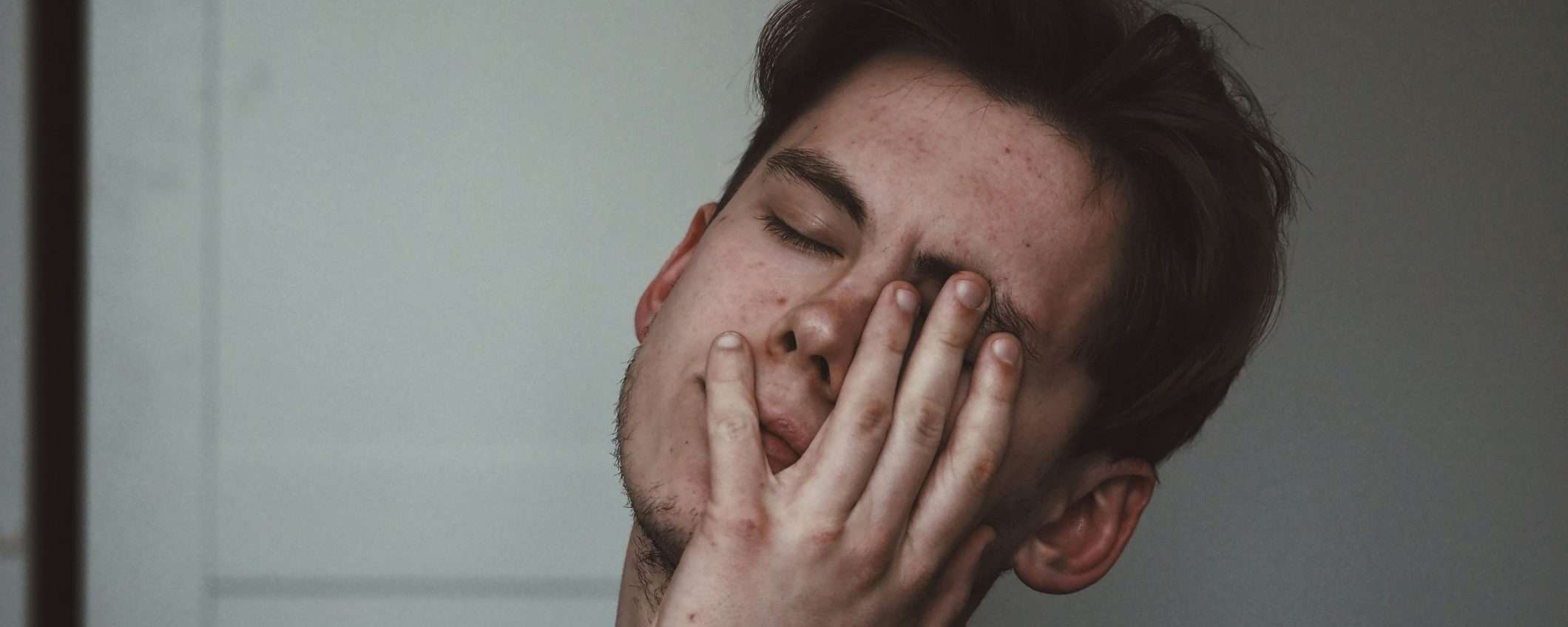
Occhi secchi, irritazione, vista appannata e mal di testa sono sintomi sempre più comuni tra chi trascorre molte ore davanti allo schermo dello smartphone. Si tratta del cosiddetto Digital Eye Strain (DES), o affaticamento visivo digitale, una condizione che, pur non provocando danni permanenti alla vista, può compromettere il comfort durante la giornata e rendere più faticoso lavorare, studiare o semplicemente utilizzare il telefono per lunghi periodi.
La buona notizia è che non sempre è necessario ridurre drasticamente il tempo trascorso davanti allo schermo. Anche il modo in cui il display è configurato può fare la differenza. Luminosità, temperatura del colore, modalità scura e perfino la distanza con cui si tiene lo smartphone influenzano lo sforzo richiesto agli occhi. Apple e Google integrano ormai da anni diverse funzioni progettate proprio per migliorare il comfort visivo, molte delle quali rimangono poco conosciute dagli utenti.
Perché lo schermo dello smartphone affatica gli occhi
L’affaticamento visivo digitale è causato da una combinazione di fattori. Tra questi figurano la riduzione della frequenza con cui si sbattono le palpebre durante la lettura sul display, il contrasto tra lo schermo e l’ambiente circostante, la distanza ravvicinata del telefono e l’esposizione prolungata alla luce emessa dal display.
I sintomi più frequenti comprendono:
- occhi secchi o irritati;
- sensazione di bruciore;
- vista temporaneamente sfocata;
- difficoltà di messa a fuoco;
- mal di testa;
- stanchezza visiva dopo diverse ore di utilizzo.
Gli specialisti ricordano che il DES non provoca danni permanenti, ma ignorarne i sintomi può rendere l’utilizzo quotidiano dello smartphone decisamente meno confortevole.
1. Attivare la luminosità automatica
Uno degli errori più comuni consiste nell’utilizzare uno schermo troppo luminoso in ambienti poco illuminati oppure troppo scuro quando ci si trova all’aperto. Entrambe le situazioni costringono gli occhi a un maggiore sforzo.
La soluzione più semplice è attivare la luminosità automatica, che sfrutta il sensore di luce ambientale per adattare il display alle condizioni esterne.
Come attivarla su iPhone
Percorso:
Impostazioni → Accessibilità → Schermo e dimensioni testo → Luminosità automatica
Apple spiega che questa funzione regola automaticamente la luminosità in base all’ambiente circostante e contribuisce anche a ottimizzare i consumi energetici.
Come attivarla su Android
Il nome può cambiare a seconda del produttore:
- Samsung Galaxy: Impostazioni → Display → Luminosità adattiva
- Google Pixel: Impostazioni → Display → Luminosità adattiva
- Xiaomi: Impostazioni → Display → Luminosità automatica
- Motorola: Impostazioni → Display → Luminosità adattiva
Se il risultato non convince, è sempre possibile regolare manualmente la luminosità dal Centro di Controllo di iPhone o dal pannello rapido di Android.
2. Ridurre ulteriormente la luminosità quando si usa il telefono al buio
Anche impostando la luminosità al minimo, il display potrebbe risultare ancora troppo intenso quando si utilizza lo smartphone completamente al buio, ad esempio prima di dormire.
Per questo Apple mette a disposizione Riduci punto di bianco (Reduce White Point), una funzione di accessibilità che diminuisce l’intensità dei colori più luminosi, facendo apparire il display ancora meno brillante.
Come attivarla su iPhone
Percorso:
Impostazioni → Accessibilità → Schermo e dimensioni testo → Riduci punto di bianco
Successivamente è possibile regolare l’intensità dell’effetto tramite un cursore. Un valore compreso tra 80% e 90% rappresenta generalmente un buon compromesso tra comfort e leggibilità.
Per chi utilizza spesso questa funzione, Apple permette anche di associarla al triplo clic del tasto laterale, così da attivarla rapidamente.
Come attivarla su Android
Sui dispositivi Android 12 e successivi è disponibile una funzione simile chiamata Extra Dim.
Ad esempio:
- Samsung Galaxy: Impostazioni → Accessibilità → Miglioramenti della visione → Extra Dim
- Google Pixel: Impostazioni → Accessibilità → Extra Dim
Anche in questo caso è presente un cursore per scegliere il livello di attenuazione più adatto.
3. Programmare il filtro della luce blu nelle ore serali
La luce blu è una componente naturale della luce solare che contribuisce a mantenere elevato il livello di attenzione durante il giorno. Tuttavia, nelle ore serali, una sua esposizione eccessiva può interferire con il ritmo circadiano.
Diversi studi scientifici hanno evidenziato come la luce blu possa ridurre la produzione di melatonina, l’ormone che regola il sonno. Dormire meno o peggio significa anche avere occhi più affaticati il giorno successivo.
Per questo motivo è consigliabile programmare automaticamente il filtro della luce blu.
Su iPhone
Percorso:
Impostazioni → Schermo e luminosità → Night Shift
Qui è possibile:
- programmare l’attivazione automatica;
- scegliere l’opzione Dal tramonto all’alba oppure impostare orari personalizzati;
- modificare la temperatura del colore scegliendo tonalità più calde.
Su Android
Il nome cambia in base al produttore:
- Samsung: Eye Comfort Shield
- Google Pixel: Luce notturna (Night Light)
- Xiaomi: Modalità lettura
- OnePlus: Eye Comfort
Generalmente il percorso è:
Impostazioni → Display → Comfort visivo / Eye Comfort Shield / Luce notturna
Anche in questo caso è possibile programmare l’attivazione automatica durante la sera.
4. Attivare la modalità scura
Quando si utilizza lo smartphone in ambienti scarsamente illuminati, anche la modalità scura può contribuire a ridurre il contrasto tra il display e l’ambiente circostante.
L’interfaccia passa da sfondo chiaro a sfondo nero con testo bianco, riducendo la quantità di luce emessa dallo schermo. Nei dispositivi dotati di display OLED questa modalità offre anche un vantaggio in termini di autonomia, poiché i pixel neri consumano meno energia.
Come attivarla su iPhone
Percorso:
Impostazioni → Schermo e luminosità → Aspetto → Scuro
È possibile scegliere anche la modalità automatica e programmare il passaggio tra tema chiaro e tema scuro.
Come attivarla su Android
Percorso:
Impostazioni → Display → Tema scuro
Anche Android consente di impostare una programmazione automatica.
Va comunque ricordato che la modalità scura non rappresenta una soluzione universale. Alcune persone con miopia o astigmatismo potrebbero trovare più confortevole leggere con sfondo chiaro.
5. Mantenere la giusta distanza dallo schermo
Non conta soltanto come è configurato il display, ma anche a quale distanza viene utilizzato.
Tenere lo smartphone troppo vicino costringe gli occhi a convergere continuamente per mettere a fuoco il testo, aumentando lo sforzo visivo. Nel lungo periodo questa abitudine potrebbe contribuire all’insorgenza della miopia, soprattutto nei bambini.
Apple ha introdotto una funzione dedicata chiamata Screen Distance, disponibile sugli iPhone dotati di fotocamera TrueDepth (da iPhone X in poi).
Come attivarla
Percorso:
Impostazioni → Tempo di utilizzo → Distanza schermo
Quando il dispositivo viene mantenuto a meno di circa 30 centimetri dagli occhi per un periodo prolungato, compare una schermata che invita ad allontanarlo prima di continuare a utilizzarlo.
Anche True Tone può aiutare
Tra le funzioni meno conosciute c’è anche True Tone, disponibile sugli iPhone compatibili.
Questa tecnologia utilizza sensori ambientali per modificare automaticamente la temperatura colore del display in funzione della luce presente nella stanza, rendendo la visualizzazione più naturale e meno affaticante.
Per attivarla è sufficiente andare in:
Impostazioni → Schermo e luminosità → True Tone
Molti utenti la lasciano disattivata per preferenze personali, ma rappresenta una delle funzioni più efficaci per migliorare il comfort visivo durante l’intera giornata.
Le buone abitudini restano fondamentali
Le impostazioni dello smartphone possono ridurre sensibilmente il disagio, ma non sostituiscono alcune semplici regole consigliate dagli oculisti.
Una delle più note è la regola del 20-20-20: ogni 20 minuti è consigliabile distogliere lo sguardo dallo schermo e osservare per almeno 20 secondi un oggetto distante circa 20 piedi, ovvero poco più di sei metri. Questo aiuta i muscoli oculari a rilassarsi.
È altrettanto importante ricordarsi di sbattere frequentemente le palpebre, mantenere lo smartphone a una distanza compresa tra 30 e 40 centimetri dagli occhi ed evitare, quando possibile, di utilizzare il telefono completamente al buio.
La combinazione di luminosità adattiva, riduzione del punto di bianco o Extra Dim, filtro della luce blu, modalità scura, True Tone e corretta distanza di utilizzo rappresenta oggi uno dei modi più semplici ed efficaci per limitare l’affaticamento visivo digitale e rendere più confortevole l’utilizzo quotidiano dello smartphone.


