



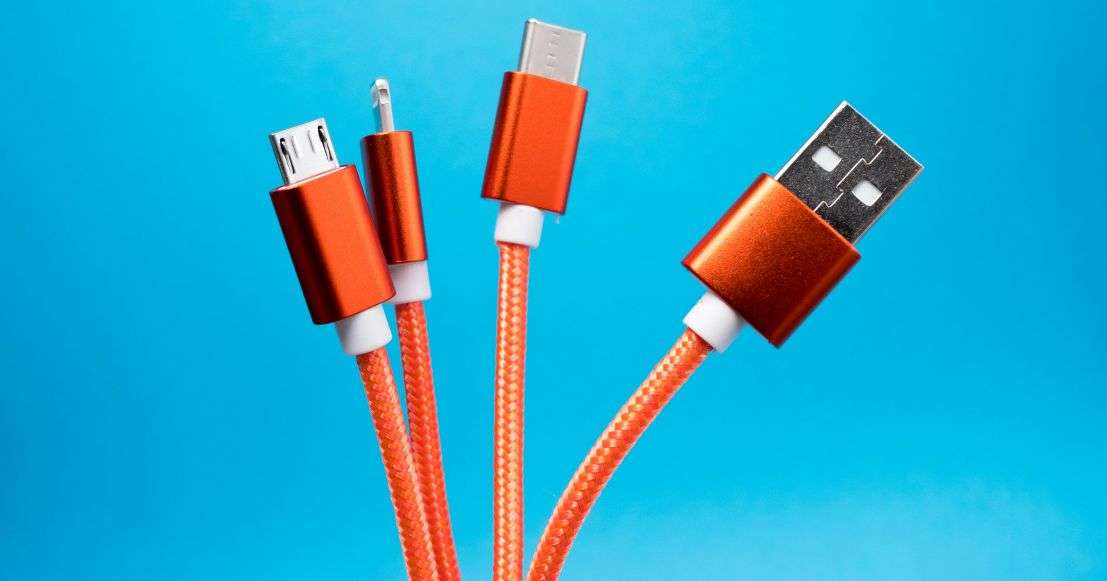
Capire cosa può fare davvero un cavo USB-C è spesso più difficile di quanto sembri. Stesso connettore, prestazioni molto diverse: alcuni cavi trasferiscono dati lentamente, altri supportano ricariche ad alta potenza, altri ancora sono adatti a monitor esterni o collegamenti Thunderbolt. Per risolvere questo problema, un’app gratuita chiamata WhatCable promette di mostrare in modo chiaro le capacità reali dei cavi USB e Thunderbolt, senza bisogno di acquistare un tester hardware dedicato.
L’app, disponibile per macOS, legge le informazioni tecniche del collegamento attivo e mostra dati come velocità massima di ricarica, standard USB o Thunderbolt supportato e capacità di trasferimento. In pratica, permette di capire se un cavo è adatto a ricaricare rapidamente un laptop, trasferire file ad alta velocità o gestire connessioni video tramite DisplayPort.
Perché i cavi USB-C sono così difficili da riconoscere
Il problema nasce dal fatto che USB-C indica solo il tipo di connettore, non le prestazioni garantite. Un cavo può essere USB 2.0 e fermarsi a 480 Mbps, oppure supportare USB4 a 20 o 40 Gbps. Anche la ricarica può variare molto: lo standard USB Power Delivery può arrivare fino a 240W, ma non tutti i cavi sono progettati per gestire queste potenze.
Molti utenti scoprono queste differenze solo quando qualcosa non funziona come previsto: un hard disk esterno è lento, un monitor non viene riconosciuto, oppure un caricatore potente non raggiunge la velocità promessa. WhatCable prova a rendere visibili queste informazioni, riducendo l’incertezza.
Come funziona WhatCable
WhatCable utilizza i dati disponibili nel sistema e, quando presenti, le informazioni dell’e-marker, il chip integrato in alcuni cavi USB-C avanzati. Questo componente comunica caratteristiche come potenza supportata, velocità dati e compatibilità con specifiche USB o Thunderbolt.
L’app può anche segnalare anomalie, ad esempio quando i dati dichiarati dal cavo non sembrano allineati alle specifiche USB o quando l’identificativo del produttore non risulta registrato presso l’USB Implementers Forum. È un dettaglio utile soprattutto per distinguere cavi affidabili da prodotti generici o poco chiari.
Utile, ma con limiti importanti
Il vantaggio principale è la semplicità: non serve comprare strumenti costosi, perché l’analisi avviene via software. WhatCable è disponibile su macOS ed è open source, con una modalità gratuita e un eventuale livello a pagamento opzionale. Esiste anche un porting per Linux chiamato Usbeehive, pensato per offrire informazioni diagnostiche simili.
Il limite più evidente riguarda Windows: al momento non esiste una versione equivalente per Windows 11. Questo lascia fuori una parte importante degli utenti PC, proprio quelli che spesso usano molti accessori USB-C di produttori diversi.
Per chi lavora con notebook, dock, SSD esterni, monitor e caricabatterie USB-C, strumenti come WhatCable possono diventare preziosi. Non trasformano un cavo economico in un prodotto migliore, ma aiutano a capire perché un collegamento non raggiunge le prestazioni attese.


