




Su iPhone ci sono diverse impostazioni che aiutano a proteggere i dati se il telefono viene rubato, smarrito o lasciato sbloccato vicino ad altre persone. Alcune si attivano in pochi tocchi e vale la pena controllarle prima di averne bisogno. Ecco cinque verifiche di sicurezza per iPhone, con i percorsi da cercare nelle impostazioni di iOS 27.
1. Attiva la protezione per il dispositivo rubato
La funzione Protezione dispositivo rubato aggiunge controlli biometrici per alcune operazioni sensibili, come modificare le credenziali dell’account Apple quando l’iPhone si trova lontano da luoghi riconosciuti. Per attivarla, apri Impostazioni > Face ID e codice e abilita Protezione dispositivo rubato. La funzione richiede un codice di sblocco e Face ID o Touch ID; verifica anche che l’autenticazione a due fattori e Dov’è siano configurati sul tuo account.
2. Verifica le opzioni di Dov’è
Apri Impostazioni > [il tuo nome] > Dov’è > Trova il mio iPhone. Controlla che Trova il mio iPhone sia attivo e, se disponibili, abilita anche Rete Dov’è e Invia ultima posizione. La rete può aiutare a individuare il dispositivo offline tramite gli altri dispositivi Apple nelle vicinanze; l’ultima posizione viene inviata quando la batteria è molto scarica. Non garantiscono il recupero del telefono, ma possono fornire informazioni utili per segnalarlo come smarrito.
3. Silenzia le chiamate da numeri sconosciuti
Se ricevi molte chiamate indesiderate, cerca Silenzia numeri sconosciuti nelle impostazioni dell’app Telefono. Le chiamate da numeri che il sistema non riconosce possono essere silenziate e inviate alla segreteria. Questo filtro può ridurre le interruzioni, ma controlla anche le chiamate recenti: una chiamata legittima da un medico, un corriere o un ufficio potrebbe arrivare da un numero non salvato.
4. Filtra i messaggi dei mittenti sconosciuti
Nelle impostazioni di Messaggi, attiva il filtro per i mittenti sconosciuti, se disponibile nella tua versione di iOS. I messaggi provenienti da numeri non presenti nei contatti vengono separati dalla conversazione principale. Il filtro aiuta a tenere più ordinata la posta in arrivo, ma non rende sicuri i link ricevuti: prima di aprirne uno, controlla il mittente e verifica la richiesta attraverso il sito o l’app ufficiale del servizio.
5. Nascondi le anteprime e limita la schermata bloccata
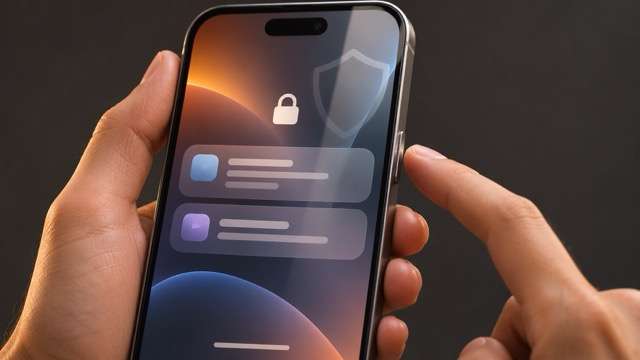
Per evitare che notifiche e codici di verifica siano leggibili a telefono bloccato, vai in Impostazioni > Notifiche > Mostra anteprime e scegli Quando sbloccato. Poi apri Face ID e codice e controlla la sezione Consenti accesso se bloccato: puoi disattivare le funzioni che preferisci non rendere disponibili dalla schermata di blocco.
I nomi dei menu possono variare leggermente in base alla versione e alla lingua del dispositivo. Dopo aver modificato le impostazioni, fai una prova bloccando l’iPhone e verificando quali notifiche e controlli restano visibili. In caso di furto, usa Dov’è da un altro dispositivo o da iCloud per attivare la modalità Smarrito e contatta il tuo operatore. Non condividere codici di verifica o credenziali con chi ti contatta dicendo di aver ritrovato il telefono.


