



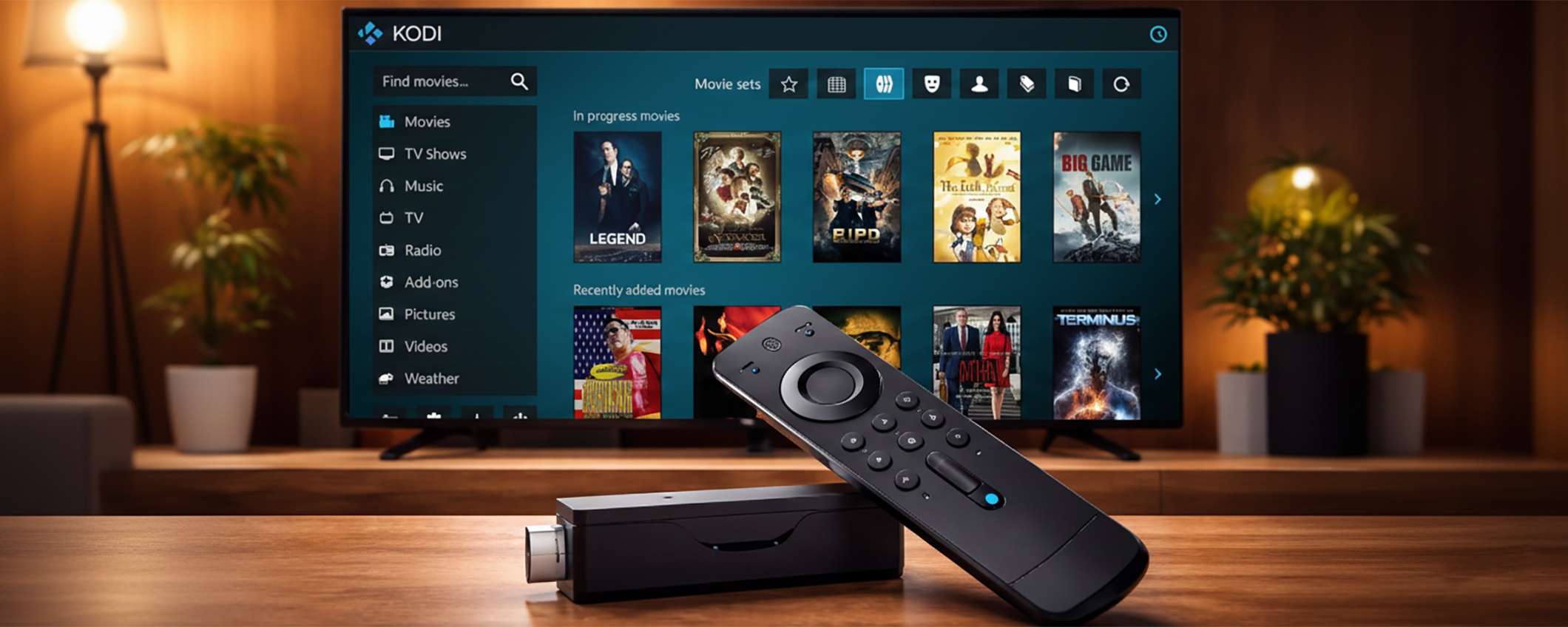
Kodi su Fire TV Stick è una delle combinazioni più richieste dagli appassionati di streaming: un potente media center gratuito che puoi aggiungere alla tua chiavetta Amazon per espandere le funzioni di visione su TV, film, serie, musica e molto altro. In questa guida dettagliata scoprirai perché installarlo, come preparare la chiavetta, i passaggi concreti per installarlo e cosa fare subito dopo per sfruttarlo al meglio.
Cos’è Kodi e perché installarlo su Fire TV Stick
Kodi è un software open source che funge da centro multimediale: permette di organizzare e riprodurre film, serie TV, musica, foto e altri contenuti digitali, provenienti sia da file locali che da fonti online.
Di base non si trova nello store ufficiale di Amazon, quindi sulla Fire TV Stick (che utilizza un sistema basato su Android) va installato con una procedura manuale chiamata sideloading — cioè caricamento da sorgenti esterne, vedi qui per la procedura.
Perché può interessarti?
- Sblocchi un’interfaccia ricca e personalizzabile per i tuoi contenuti;
- Puoi organizzarli esattamente come vuoi;
- Con add-on (componenti aggiuntivi) puoi ampliare le funzionalità oltre lo streaming standard.

Preparare la Fire TV Stick all’installazione
Prima di installare Kodi ci sono due operazioni preliminari fondamentali:
1. Installare l’app Downloader
Downloader è un’app che serve a scaricare file da Internet direttamente sulla Fire TV Stick, funzione che il dispositivo non offre di default.
- Premi il tasto Home del telecomando;
- Vai su App e Giochi e cerca “Downloader” nel catalogo;
- Scaricala e installala.
Questo ti permetterà di scaricare l’APK di Kodi più avanti.
2. Abilitare le app da fonti sconosciute
Kodi non è nello store ufficiale, quindi Fire Stick per impostazione predefinita blocca queste installazioni. Devi quindi:
- Vai su Impostazioni → La mia Fire TV;
- Se non vedi “Opzioni sviluppatore”, entra in Informazioni e premi 7 volte sulla voce del dispositivo per attivarle;
- Una volta sbloccate, entra in Opzioni sviluppatore e attiva ADB Debugging e Installa app sconosciute per l’app Downloader.
Consiglio: dopo aver installato Kodi, puoi tornare qui e disattivare di nuovo l’installazione da fonti sconosciute per una maggiore sicurezza.
Come installare Kodi passo dopo passo
Una volta preparata la Fire Stick, l’installazione vera e propria è piuttosto diretta:
Avvia Downloader
- Apri l’app Downloader appena installata;
- Alla prima apertura concedi i permessi richiesti;
- Nella schermata principale vedrai il campo “Enter a URL or Search”.
Inserisci l’indirizzo di download
- Nel campo URL digita esattamente https://kodi.tv/download e premi Go;
- Si aprirà il sito ufficiale di Kodi, dove potrai scegliere la versione per Android adatta alla tua Fire Stick (di solito ARMV7A per i modelli standard e ARMV8A per le versioni 4K).
Scarica e installa il file APK
- Dopo aver selezionato la versione corretta del file Android, partirà il download automatico dell’APK;
- Al termine, l’app Downloader ti chiederà di confermare l’installazione;
- Conferma e lascia che il sistema completi l’installazione.
Una volta installato, Kodi sarà disponibile nella sezione App & Giochi della Fire Stick.
Primi passi con Kodi
Una volta installato e avviato Kodi, vedrai la sua interfaccia principale, simile su tutte le piattaforme. Ecco cosa fare subito:
1. Consentire l’accesso ai contenuti
Al primo avvio Kodi richiederà il permesso di accedere ai file multimediali presenti sulla rete o su drive collegati. Se vuoi visualizzare contenuti personali (video, foto, musica), concedi l’accesso.
2. Aggiungere Add-on ufficiali
Kodi funziona bene anche da solo, ma la sua vera forza sta negli add-on — piccole app interne che aggiungono funzionalità come:
- visione di TV, film e serie da fonti ufficiali;
- plugin dedicati per archivi personali, musica, metadati, ecc.
Per aggiungerli:
- Vai su Add-on nel menù principale;
- Scegli “Installa da repository” per accedere alla libreria ufficiale;
- Cerca e installa ciò che ti interessa.
Usa solo add-on ufficiali o da fonti sicure: Kodi stesso è neutro, ma alcuni componenti di terze parti possono offrire contenuti non autorizzati o rischiare la tua privacy se non provengono da repository affidabili.
Consigli, pro e contro
Vantaggi
- Personalizzazione totale del media center;
- Accesso diretto a contenuti locali e servizi esterni;
- Interfaccia potente e compatibile con diversi formati multimediali.
Svantaggi e rischi
- Kodi non è nell’Appstore Amazon per motivi di design e compatibilità: va sideloadato;
- Installare add-on non ufficiali può comportare rischi legali o di sicurezza (streaming non autorizzato, malware);
- Amazon sta rafforzando la protezione contro le app che facilitano accesso a contenuti pirata: in alcune versioni di Fire Stick potrebbero esserci limitazioni o blocchi futuri.
Consiglio di sicurezza: se usi Kodi per gestire i tuoi contenuti personali o add-on ufficiali, mantieni il sistema aggiornato e evita repository pirata.
Come tenere Kodi aggiornato
Se in futuro usciranno nuove versioni di Kodi (ad esempio Kodi 22 o successive), l’aggiornamento sulla Fire Stick segue lo stesso procedimento:
- Scarica la nuova APK tramite Downloader dal sito ufficiale;
- Installa come prima (il sistema riconoscerà la versione precedente e la aggiornerà).
Riepilogo e suggerimenti finali
Installare Kodi su Fire TV Stick non è immediato come scaricarlo dall’Appstore, ma con pochi passaggi puoi trasformare la tua chiavetta streaming in un vero media center avanzato — perfetto per gestire video, musica e contenuti multimediali in modo personalizzato.
Cosa fare dopo l’installazione
- Mettere Kodi in evidenza nella schermata principale per un accesso rapido;
- Esplorare i plugin ufficiali per allargare le funzioni;
- Evitare add-on non ufficiali se vuoi restare entro i limiti dell’utilizzo legale.


