



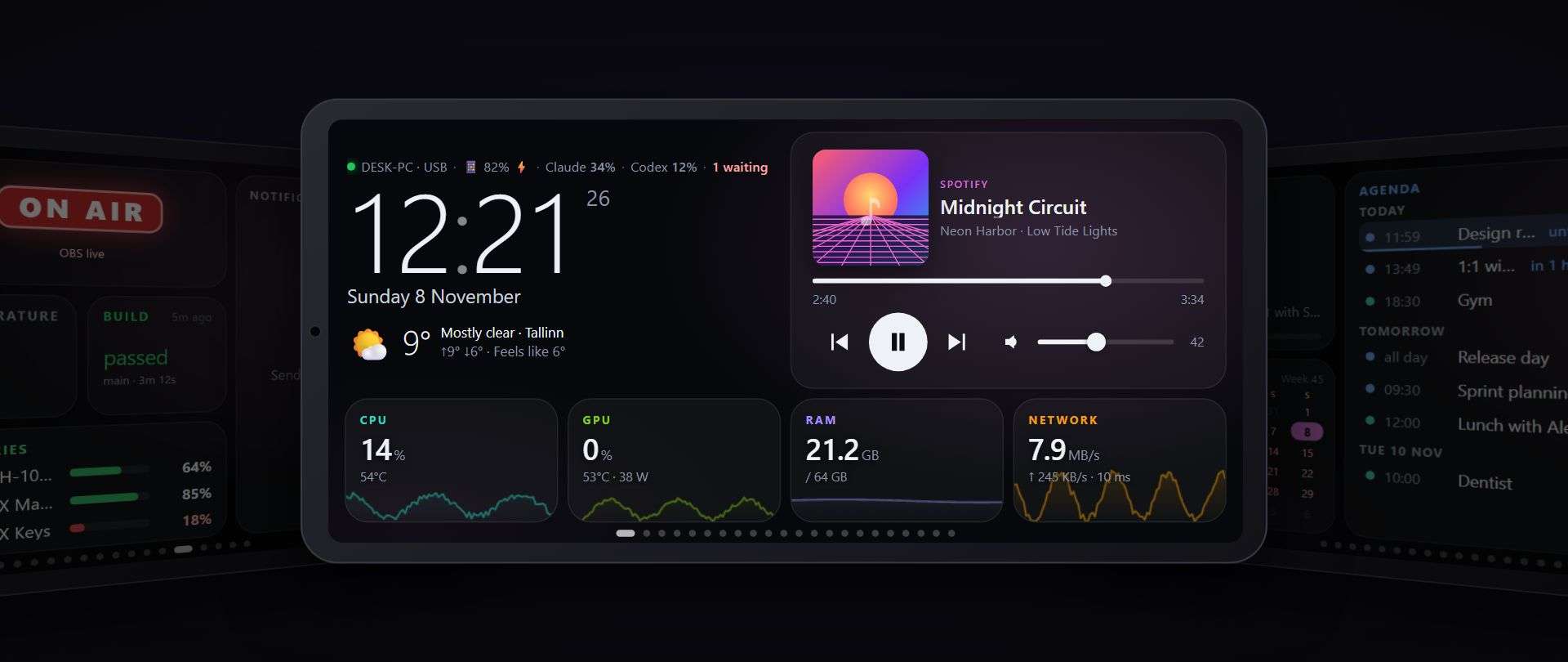
Un vecchio smartphone Android può trovare posto accanto al monitor e diventare un pannello touch per controllare il computer. A renderlo possibile è PhoneBox, un progetto gratuito e open source che permette di aprire programmi, eseguire scorciatoie e visualizzare statistiche di sistema sullo schermo del telefono.
Il funzionamento prevede due componenti: un’app Android e un programma da installare sul computer, compatibile con Windows, macOS e Linux. Il collegamento può avvenire tramite USB oppure Wi-Fi, senza richiedere il root dello smartphone o un account PhoneBox.
L’aspetto interessante per chi conserva un dispositivo ormai inutilizzato è la compatibilità estesa anche ad Android 5.0 e 6.0. Sui modelli più datati, però, conta anche la versione di WebView, il componente che visualizza l’interfaccia: riuscire a installare l’app non garantisce da solo che tutti i widget vengano mostrati correttamente.
Comandi e statistiche del computer su uno schermo dedicato
PhoneBox consente di costruire una schermata con pulsanti per avviare applicazioni, aprire siti, richiamare combinazioni di tasti o eseguire macro. Il telefono diventa così una superficie di comando separata, sulla quale raccogliere le azioni usate più spesso.
Accanto ai pulsanti possono comparire indicatori di CPU, GPU e RAM, grafici dell’attività di rete e informazioni sui dischi. È un impiego utile quando si vogliono tenere d’occhio le risorse del computer senza lasciare una finestra di monitoraggio sopra il programma principale.
La disponibilità dei dati varia in base all’hardware e al sistema operativo. In particolare, le informazioni della GPU dipendono dai sensori e dagli strumenti supportati: non bisogna aspettarsi le stesse letture su ogni configurazione.
Ci sono anche controlli multimediali e funzioni audio. Su Windows, per esempio, PhoneBox permette di regolare il volume delle singole applicazioni: si può abbassare un programma lasciando invariati gli altri. Le funzioni audio avanzate hanno requisiti specifici, mentre su Linux e macOS il supporto differisce e comprende controlli del volume generale e della riproduzione.
Il pannello si costruisce dal browser
Il progetto mette a disposizione 124 widget e 30 modelli, con un editor visuale accessibile dal browser del computer. È possibile partire da una configurazione pronta oppure costruire il pannello in base alle proprie esigenze.
Ogni pagina utilizza una griglia sulla quale spostare e ridimensionare gli elementi. Una schermata può essere dedicata alle prestazioni, un’altra alla musica e una terza ai comandi rapidi. Sul telefono si passa da una pagina all’altra con uno scorrimento; sono supportate sia la disposizione verticale sia quella orizzontale.
L’anteprima dal vivo permette di controllare il risultato prima di salvare. Tra le opzioni figurano anche strumenti per l’uso prolungato sulla scrivania: la protezione per gli schermi OLED sposta periodicamente il pannello di pochi pixel e può ridurre la luminosità dopo un intervallo senza tocchi.
Come collegare lo smartphone tramite USB o Wi-Fi
Per iniziare bisogna scaricare il programma desktop e l’app Android dalla pagina ufficiale delle release su GitHub. L’applicazione per il telefono viene distribuita come file APK, da installare manualmente.
Il collegamento USB richiede un cavo capace di trasferire dati e l’attivazione del debug USB nelle Opzioni sviluppatore. Dopo aver collegato i dispositivi, sul telefono va autorizzato il computer: questa autorizzazione deve essere concessa soltanto a una macchina fidata.
Chi preferisce il Wi-Fi può evitare il debug USB. Dalle impostazioni desktop occorre abilitare la connessione senza cavo, salvare e riavviare il programma quando richiesto. Si avvia quindi l’abbinamento, si scansiona il codice QR e si conferma che il codice di verifica corrisponda sui due dispositivi.
Quali limiti considerare sui vecchi Android
Il supporto ad Android 5.0 e 6.0 è stato introdotto con la versione 0.9.19 del 17 novembre 2026. Gli sviluppatori consigliano Android 6 o successivi: su Android 5 i widget possono adattarsi peggio allo spazio disponibile a causa dei limiti della versione di WebView supportata.
Le note di rilascio riportano una prova su Galaxy Tab S con Android 6.0.1 e WebView 106, con abbinamento Wi-Fi, widget e navigazione tra le pagine funzionanti. Per Android 5, nelle stesse note, viene invece precisato che non era ancora stata effettuata una verifica su un dispositivo fisico. Un WebView troppo vecchio può impedire del tutto la visualizzazione del pannello.
Su Windows c’è infine un dettaglio da conoscere prima dell’installazione: le build desktop risultano attualmente prive di firma digitale, in attesa dell’approvazione del servizio di firma indicato dal progetto. SmartScreen o l’antivirus possono quindi mostrare un avviso o bloccarle; la documentazione ufficiale descrive questa condizione e le modalità di distribuzione dei pacchetti.


