



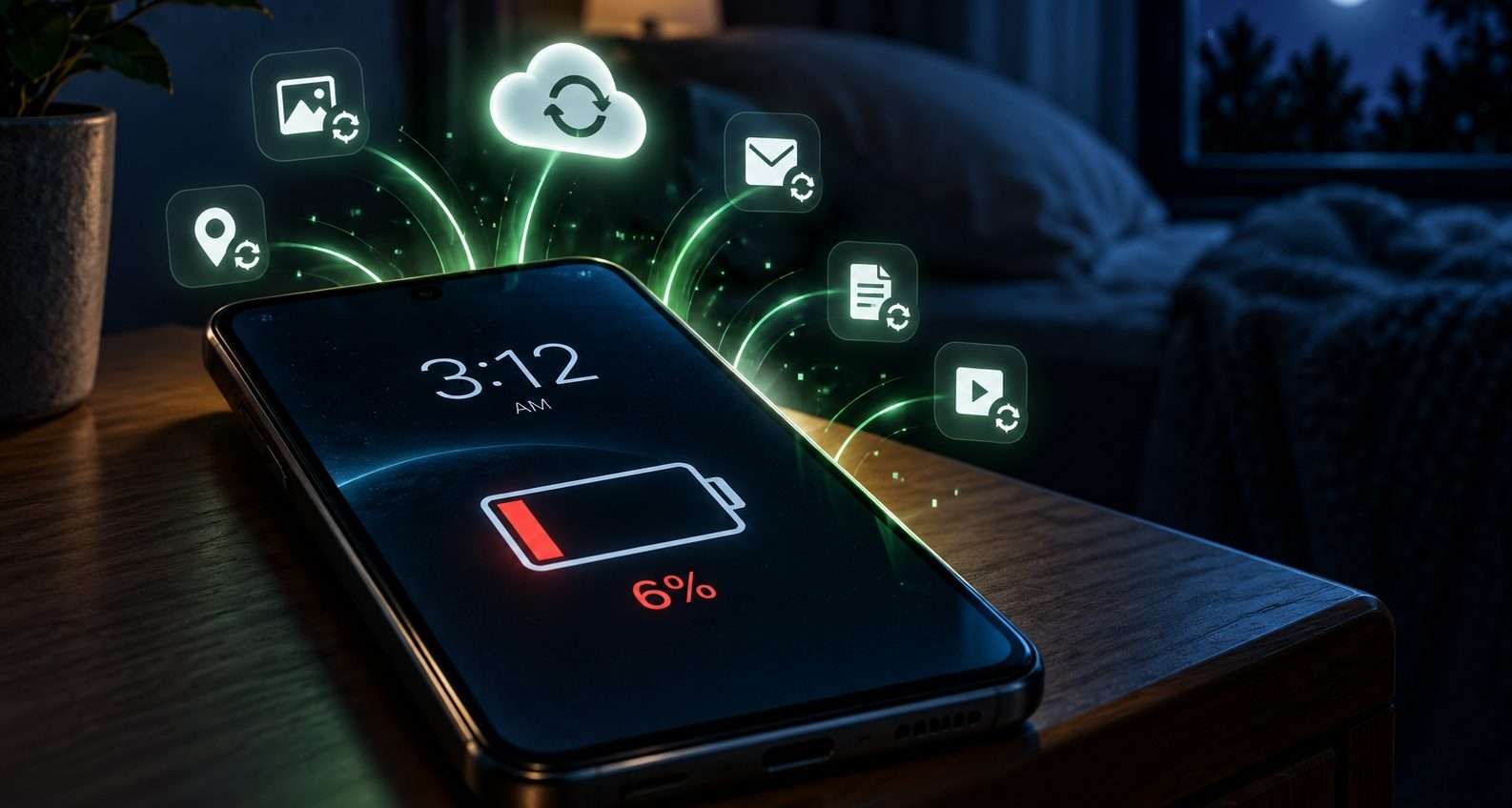
Lasciare lo smartphone sul comodino con il 70% di batteria e ritrovarlo al mattino diversi punti più in basso non significa necessariamente avere una batteria usurata. Su Android una delle impostazioni da controllare è la sincronizzazione automatica degli account, soprattutto quando sul telefono sono configurati molti servizi Google o più account.
Non è però corretto considerarla la causa universale del consumo notturno. Android dispone da anni di sistemi come Doze che, quando il dispositivo rimane fermo e inutilizzato, limitano l’accesso alla rete e rinviano sincronizzazioni e attività in background. Le operazioni accumulate vengono raggruppate in finestre di manutenzione proprio per ridurre i consumi.
La sincronizzazione può comunque incidere, ed è Samsung stessa a indicarla tra le funzioni che, se lasciate sempre attive, possono contribuire al consumo della batteria.
Cosa continua a sincronizzarsi quando non usi il telefono
Quando viene aggiunto un account Google, diverse applicazioni possono aggiornare automaticamente i propri dati. Contatti, Calendario, Gmail e altri servizi mantengono così le informazioni allineate senza richiedere un intervento manuale.
Google conferma che le proprie app possono sincronizzarsi automaticamente con l’account e permette di disattivare singolarmente quelle che non devono aggiornarsi in background.
Questo comportamento è normalmente utile e il suo impatto può essere molto basso. Il problema può diventare più evidente se ci sono più account, una connessione instabile o servizi che tentano ripetutamente di aggiornare grandi quantità di dati.
Anche una rete mobile debole può peggiorare la situazione: Samsung segnala che la ricerca continua di una connessione in condizioni di segnale scarso aumenta il consumo energetico.
Prima di spegnere tutto, guarda le statistiche della batteria
Disabilitare la sincronizzazione alla cieca non è la soluzione migliore.
Il primo controllo dovrebbe essere Impostazioni > Batteria > Utilizzo batteria, o il percorso equivalente previsto dal produttore. Google consiglia proprio di partire dall’elenco delle app che hanno registrato un consumo elevato, soprattutto in background.
C’è anche una precisazione importante rispetto a un consiglio che circola spesso online: vedere Google Play Services tra le voci di consumo non dimostra automaticamente che la sincronizzazione sia il problema.
Google Play Services gestisce numerose funzioni di Android, non soltanto la sincronizzazione, e Google stessa sconsiglia di interpretarlo come un’app normale da chiudere o disinstallare.
Conviene quindi osservare il comportamento per più notti e verificare se il calo avviene sistematicamente mentre il telefono rimane inutilizzato.
Meglio disattivare ciò che non serve, non tutta la sincronizzazione
Su un Samsung Galaxy il percorso è generalmente:
Impostazioni > Account e backup > Gestisci account > account desiderato > Sincronizza account
Da qui si possono spegnere soltanto le categorie che non serve mantenere costantemente aggiornate. Samsung suggerisce espressamente questa soluzione per ridurre il consumo energetico.
È preferibile rispetto a disattivare completamente la sincronizzazione automatica di tutti gli account.
Spegnere tutto può infatti ritardare aggiornamenti di email, contatti, calendario e altre informazioni. Samsung conferma che l’opzione globale “Sincronizzazione automatica dati” può essere disattivata da Account e backup > Gestisci account, ma in quel caso gli account smettono di aggiornarsi automaticamente.
Sugli altri smartphone Android i nomi cambiano leggermente, ma normalmente la gestione si trova nelle sezioni dedicate ad Account, Password e account o Sincronizzazione account.
La differenza potrebbe esserci soprattutto sui telefoni con molti servizi attivi
Non bisogna aspettarsi miracoli. Su uno smartphone moderno ben configurato, con buon segnale e poche applicazioni, disattivare qualche sincronizzazione potrebbe produrre una differenza quasi impercettibile. Doze e le altre ottimizzazioni di Android fanno già buona parte del lavoro.
Su telefoni con numerosi account, servizi cloud inutilizzati o applicazioni che lavorano troppo in background, invece, ridurre le sincronizzazioni non necessarie può aiutare.
Samsung consiglia anche di mettere in sospensione le app utilizzate raramente e offre strumenti specifici per individuare quelle che consumano troppo in background.
La sincronizzazione automatica è quindi un’impostazione che vale la pena controllare quando Android perde batteria durante la notte, ma non va trattata come un interruttore magico. Se il calo rimane elevato anche dopo aver limitato i servizi superflui, il responsabile potrebbe essere altrove: segnale mobile debole, un’app anomala, Always On Display, localizzazione o una batteria ormai degradata.


