



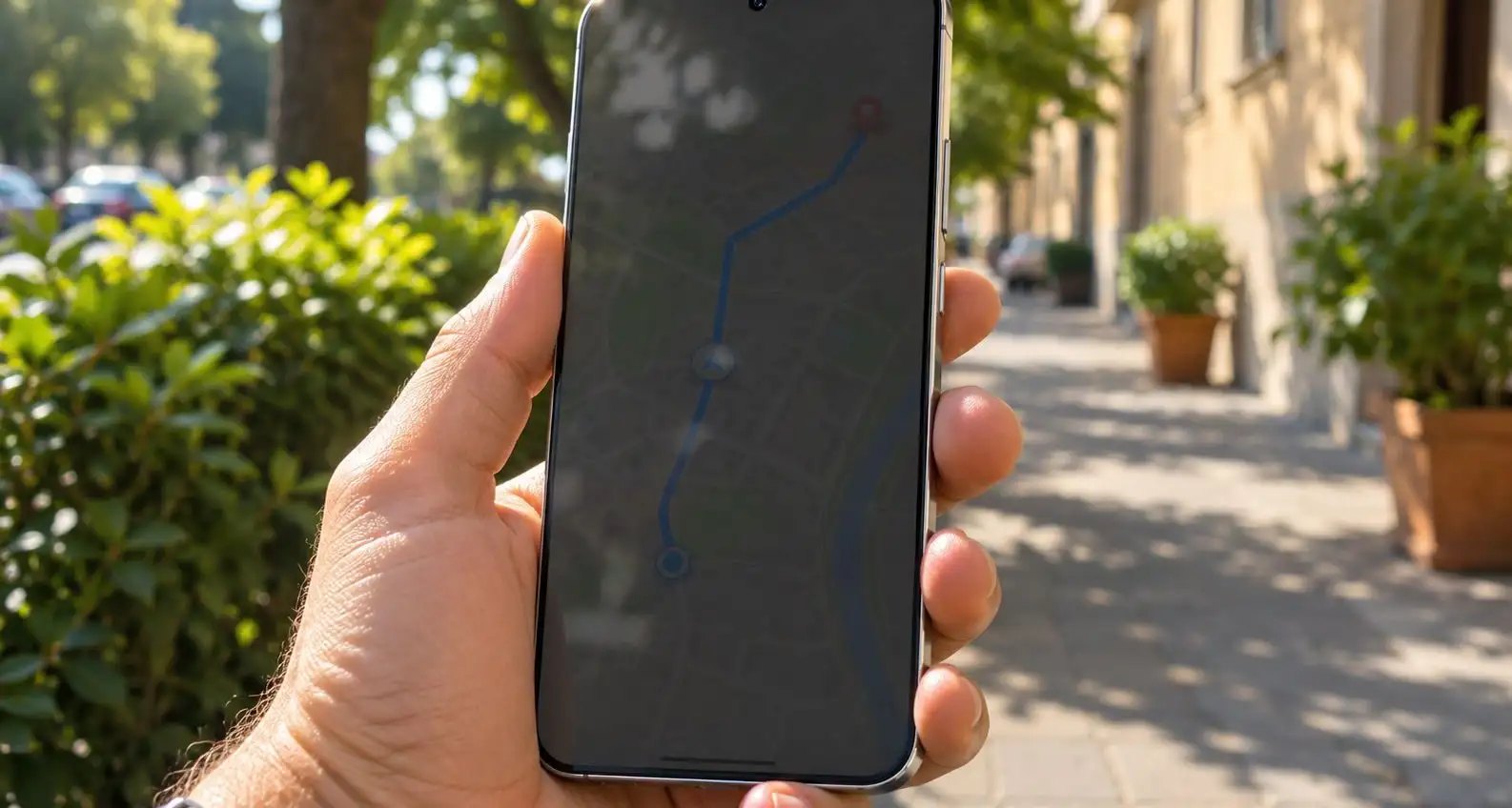
Lo schermo del Samsung Galaxy è ben leggibile appena usciti di casa, poi perde luminosità e alzare il cursore non basta. In queste condizioni può essere intervenuta la gestione della temperatura, che riduce la luminosità per contenere il calore. Samsung conferma che il display può oscurarsi per surriscaldamento, utilizzo intenso o batteria quasi scarica, indipendentemente dalla luce circostante.
Sui dispositivi compatibili esiste un controllo aggiuntivo dentro Thermal Guardian, un modulo della suite Samsung Good Guardians. Permette di modificare alcune limitazioni legate al riscaldamento, compresa quella della luminosità. Il compromesso riguarda proprio calore e consumi, senza la garanzia di mantenere sempre il display al massimo.
Perché la luminosità diminuisce anche con il cursore al massimo
La luminosità dichiarata nelle specifiche non descrive quella disponibile in ogni situazione. Per la serie Galaxy S25, per esempio, Samsung indica un picco di 2.600 nit e la presenza di Vision Booster, che adatta colori e contrasto alle condizioni di illuminazione. Quel valore di picco non va interpretato come una luminosità costante durante tutto l’utilizzo all’aperto.
Il primo controllo si trova in Impostazioni > Schermo > Luminosità adattiva. Attivandola, il telefono regola il display in base alla luce ambientale. Sui modelli che la prevedono, la funzione Luminosità extra consente invece di aumentare la luminosità manuale, ma non può essere attivata insieme a quella adattiva.
Se il pannello inizialmente si vede bene e si oscura dopo un periodo di utilizzo, conviene considerare il calore. Samsung include tra le condizioni che possono favorirlo l’uso del GPS, le applicazioni impegnative e la navigazione in auto con il telefono esposto al sole. Non esiste una soglia di 40 °C da considerare valida per tutti i Galaxy sulla base della documentazione citata.
Dove trovare il controllo di Thermal Guardian
Per accedere alle regolazioni aggiuntive bisogna cercare Good Guardians nel Galaxy Store, installarla e aprirla. Dalla schermata della suite si seleziona Thermal Guardian, scaricando separatamente il modulo. La disponibilità va verificata sul proprio dispositivo, perché il supporto può variare in base al modello e al mercato.
Dentro Thermal Guardian, la sezione Additional setting raccoglie le limitazioni supplementari da applicare quando il dispositivo si scalda. Se presente, si può deselezionare l’opzione relativa alla riduzione della luminosità massima durante il riscaldamento. Si modifica così uno degli interventi configurabili, senza ottenere una luminosità massima garantita in qualsiasi condizione. La guida pubblicata nella Community Samsung documenta questa regolazione insieme agli altri controlli termici.
È distinto il cursore Thermal threshold, che permette di anticipare o ritardare la riduzione delle prestazioni, entro due gradi rispetto alla soglia predefinita. Spostarlo verso destra significa accettare temperature maggiori prima dell’intervento previsto; non è necessario modificarlo per trovare il controllo della luminosità.
Mantenere il pannello più luminoso aumenta il consumo della batteria e può contribuire al riscaldamento. Se il Galaxy diventa scomodo da tenere in mano o mostra un avviso di temperatura, Samsung raccomanda di interrompere l’utilizzo e lasciarlo raffreddare. In quel momento, spostarlo all’ombra e scollegare l’eventuale caricatore è più utile che insistere sul cursore della luminosità.


