



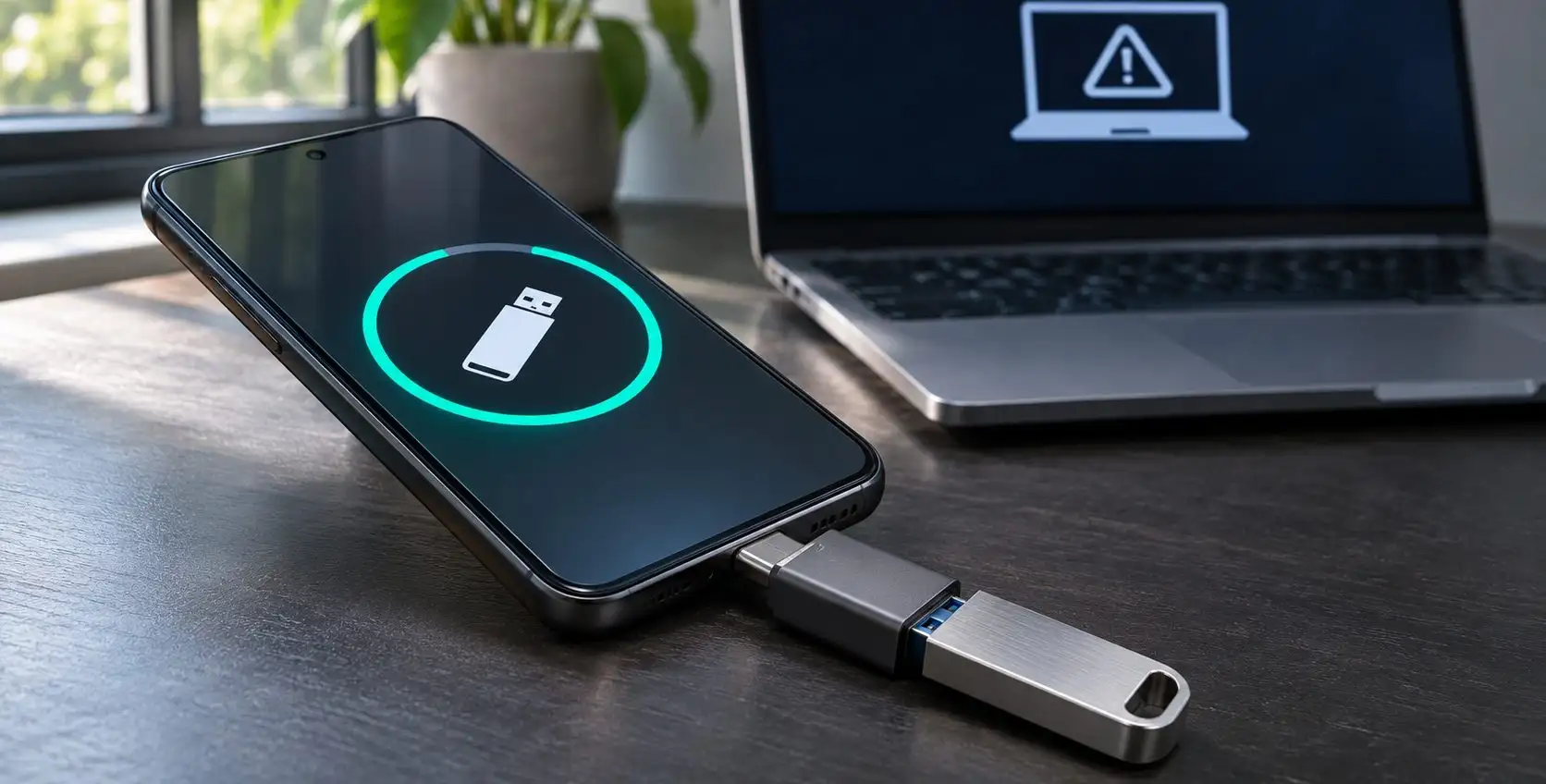
Uno smartphone Android può preparare una chiavetta USB avviabile senza utilizzare un computer. È una possibilità utile quando il PC non carica più il sistema operativo e manca un secondo dispositivo con cui creare il supporto di installazione.
Per le distribuzioni Linux si può usare EtchDroid, un’app gratuita e open source che scrive le immagini del sistema direttamente su una memoria USB, senza permessi di root. Servono un telefono compatibile con USB OTG, una chiavetta e, se i connettori non coincidono, un adattatore. Windows richiede invece una procedura diversa: le ISO ufficiali Microsoft non sono supportate direttamente da EtchDroid.
Cosa serve per preparare la chiavetta da Android
Le versioni attuali di EtchDroid richiedono Android 6.0 o successivo. La versione del sistema operativo, però, non basta: lo smartphone deve supportare USB OTG, la funzione che gli permette di gestire una periferica collegata alla porta USB.
Con una chiavetta USB-C e un telefono dotato della stessa porta il collegamento può essere diretto. Per una memoria USB-A occorre un adattatore OTG compatibile con il trasferimento dei dati.
Prima di iniziare bisogna salvare altrove i documenti presenti sulla chiavetta: la scrittura dell’immagine ne cancella il contenuto. Occorre inoltre spazio libero sul telefono per scaricare il file del sistema operativo e una memoria USB sufficientemente capiente per contenerlo.
EtchDroid indica come dispositivi supportati le chiavette e i lettori di schede SD collegati via USB. Lo slot microSD integrato nel telefono non è utilizzabile per questa operazione: Android non consente all’app l’accesso necessario per scrivere un’immagine completa del disco.
Come creare una USB Linux con EtchDroid
Il primo passaggio consiste nello scaricare sullo smartphone l’immagine della distribuzione desiderata, utilizzando il sito ufficiale del progetto. EtchDroid supporta numerose distribuzioni moderne, tra cui Ubuntu, Debian, Fedora, Linux Mint e Arch Linux, oltre alle immagini per Raspberry Pi. Se il file è contenuto in un archivio compresso, bisogna prima estrarlo.
Una volta installata l’app, disponibile su Google Play, GitHub e F-Droid, la procedura segue pochi passaggi:
- Collegare la chiavetta allo smartphone, direttamente oppure tramite adattatore OTG.
- Aprire EtchDroid e scegliere l’operazione di scrittura di un’immagine.
- Selezionare il file ISO o l’immagine precedentemente scaricata.
- Scegliere la memoria USB corretta e concedere all’app l’accesso richiesto.
- Controllare il dispositivo selezionato e confermare la cancellazione.
- Attendere il completamento della scrittura e della verifica, senza scollegare la memoria.
La verifica finale serve a controllare che i dati scritti non risultino corrotti. Il tempo necessario dipende dalle dimensioni dell’immagine e dalla velocità della chiavetta e del collegamento.
Perché Android può segnalare una chiavetta danneggiata
Dopo la scrittura, Android potrebbe mostrare un messaggio secondo cui la memoria presenta problemi o deve essere formattata. Questo avviso non indica necessariamente un guasto: le immagini dei sistemi operativi possono utilizzare filesystem che il telefono non riconosce.
Le FAQ di EtchDroid spiegano che, in questa situazione, l’avviso può essere ignorato. Accettare la formattazione proposta da Android cancellerebbe invece il supporto appena preparato. Quando la chiavetta non servirà più per l’avvio, sarà possibile riformattarla per usarla nuovamente come memoria per i file.
Per Windows serve un metodo diverso
Se l’obiettivo è preparare un supporto Windows, selezionare una ISO Microsoft in EtchDroid non è la procedura corretta. L’app scrive direttamente l’immagine sul dispositivo, mentre le ISO ufficiali di Windows richiedono una preparazione diversa per l’avvio da USB. Gli sviluppatori avvertono inoltre che le immagini Windows modificate da terzi per funzionare con EtchDroid potrebbero contenere malware.
Un’alternativa è Ventoid, progetto indipendente che prepara da Android una chiavetta con una struttura compatibile con Ventoy. Non è l’app ufficiale di Ventoy e non richiede root.
Il procedimento cambia: si collega la memoria via OTG, si concede l’accesso USB, si seleziona il dispositivo e si sceglie lo schema di partizionamento MBR o GPT adatto al computer di destinazione. Dopo aver confermato la cancellazione e completato la preparazione, si copia la ISO nella partizione dati exFAT attraverso il gestore file di Android. Se la partizione non compare subito, la documentazione suggerisce di scollegare e ricollegare la memoria.
Ventoid non scarica le ISO: occorre procurarsele separatamente, usando per Windows il sito Microsoft. La compatibilità finale dipende anche dal telefono, dalla memoria e dal firmware del PC.
Come avviare il computer e gestire Secure Boot
Terminata la preparazione, la chiavetta va collegata al computer da avviare. All’accensione bisogna richiamare il menu di avvio del PC e selezionare il dispositivo USB; il tasto da premere dipende dal produttore e dal modello.
Con una memoria preparata tramite Ventoid entra in gioco anche Secure Boot. Il progetto include i componenti di avvio di Ventoy, ma su alcuni computer il primo utilizzo può richiedere la registrazione del relativo certificato attraverso la procedura MOK. La documentazione di Ventoy descrive anche casi di incompatibilità: conviene quindi verificare il messaggio mostrato e seguire le istruzioni pertinenti prima di modificare le impostazioni del firmware.
Se il telefono non riconosce la memoria USB
Quando la chiavetta non compare, i primi elementi da controllare sono il supporto OTG, l’adattatore e l’autorizzazione USB concessa all’app. Provare un’altra memoria o un collegamento diretto può aiutare a individuare il componente che impedisce il riconoscimento. Per Ventoid, gli sviluppatori citano anche gli hub alimentati come possibile soluzione alle disconnessioni dovute all’alimentazione.
Chi preferisce evitare la telemetria di EtchDroid può scegliere la versione F-Droid. Le distribuzioni Google Play e GitHub raccolgono dati diagnostici, tra cui nomi dei file immagine aperti e identificativi dei dispositivi USB; la raccolta può essere disattivata dal menu dell’app.


