



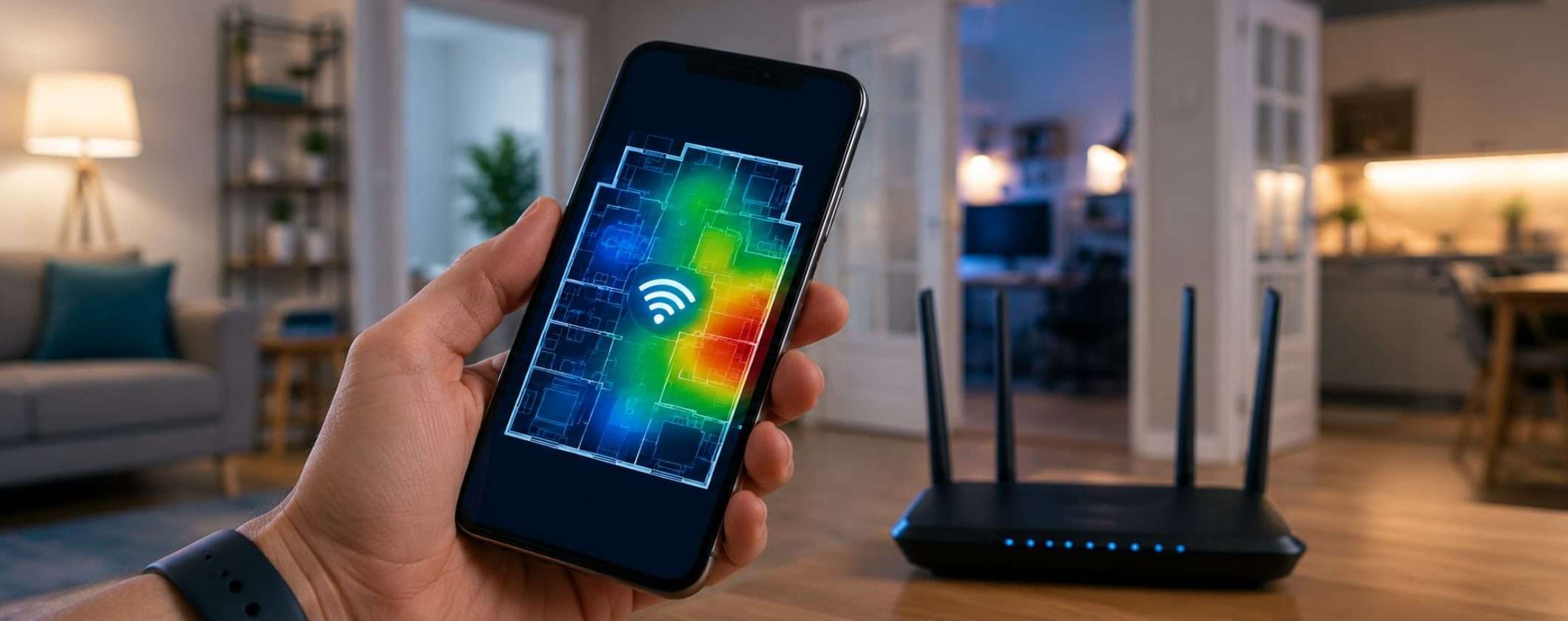
Il Wi-Fi di casa funziona quasi sempre in modo invisibile, ma quando iniziano rallentamenti, disconnessioni o stanze in cui il segnale scompare, capire l’origine del problema può diventare complicato. Router, muri, elettrodomestici, reti dei vicini e persino la posizione del telefono possono influire sulla qualità della connessione.
Quello che molti utenti non sanno è che gli smartphone Samsung Galaxy includono già uno strumento avanzato per analizzare la rete Wi‑Fi domestica. Si chiama Connectivity Labs ed è nascosto all’interno di One UI. Una volta attivato, permette di individuare le aree con segnale debole, controllare i canali Wi‑Fi congestionati e ottenere informazioni molto dettagliate sulla propria rete senza installare applicazioni di terze parti.
Il tuo smartphone Samsung ti aiuta col Wi-Fi
Samsung non mostra questa sezione nelle impostazioni standard, ma può essere sbloccata in pochi passaggi:
- Aprire Impostazioni.
- Entrare in Connessioni > Wi‑Fi.
- Toccare il menu con i tre puntini in alto a destra.
- Selezionare Wi‑Fi intelligente.
- Scorrere in basso e toccare ripetutamente la voce Intelligent Wi‑Fi / numero di versione finché compare Connectivity Labs.
A seconda della versione di One UI possono essere necessari 5, 6 o 7 tocchi.
La funzione che trova le zone morte del Wi‑Fi
Una volta attivato, il menu offre diversi strumenti di diagnostica. Il più utile è Home Wi‑Fi inspection, che permette di individuare le aree della casa con segnale debole.
Il funzionamento è semplice: si selezionano le reti da monitorare e si cammina nelle varie stanze mentre il telefono misura la potenza del segnale in tempo reale. Samsung considera generalmente debole un segnale inferiore a -70 dBm.
Questo tipo di analisi può rivelare risultati inattesi. Non sempre la stanza più lontana dal router è quella con la copertura peggiore: muri portanti, tubature, specchi, elettrodomestici o altri ostacoli possono attenuare il segnale anche in ambienti relativamente vicini al router.
Per chi utilizza reti separate 2,4 GHz e 5 GHz, Connectivity Labs suggerisce di unificarle sotto un unico nome Wi‑Fi, anche se gli utenti più esperti potrebbero preferire mantenerle distinte per avere maggiore controllo sui dispositivi collegati.
Controllare i canali Wi‑Fi dei vicini
Un altro problema comune, soprattutto in condomini e aree densamente popolate, è l’affollamento dei canali Wi‑Fi. Troppe reti sullo stesso canale possono ridurre le prestazioni e aumentare la latenza.
Connectivity Labs mostra i canali utilizzati dalle reti vicine sia sulla banda 2,4 GHz sia su 5 GHz, aiutando a scegliere il canale meno congestionato nelle impostazioni del router.
Va però ricordato che alcuni router configurati con 160 MHz di ampiezza di banda e canali DFS (Dynamic Frequency Selection) potrebbero non essere visualizzati completamente dalla scansione del telefono.
Grafici, cronologia e test di rete
Lo strumento include anche funzioni normalmente presenti in app specialistiche:
- grafici dell’intensità del segnale nel tempo;
- elenco delle reti vicine con relativa potenza;
- dettagli tecnici della connessione corrente;
- cronologia delle modifiche Wi‑Fi del dispositivo;
- test di connettività verso siti web specifici.
Queste informazioni possono essere utili per capire se un problema dipende dal router, dal provider Internet o dal telefono stesso.
Un riepilogo completo dell’utilizzo Wi‑Fi
La schermata principale di Connectivity Labs mostra anche un riepilogo settimanale dell’attività di rete: quando il Wi‑Fi è stato attivato, a quali reti ci si è collegati, quale standard Wi‑Fi è stato utilizzato (Wi‑Fi 5, Wi‑Fi 6 e così via) e quanti dati sono stati scaricati o caricati.
È possibile inoltre filtrare le reti con segnale troppo debole e visualizzare direttamente la potenza del segnale nell’elenco delle reti disponibili.
Uno strumento nascosto ma sorprendentemente completo
Samsung viene spesso criticata per la quantità di funzioni presenti in One UI, ma Connectivity Labs rientra tra quelle che possono rivelarsi davvero utili nella vita quotidiana. Per la maggior parte degli utenti rappresenta un modo semplice e immediato per individuare zone morte, copertura debole e canali Wi‑Fi affollati senza installare software aggiuntivo.
Per chi sta cercando di capire perché lo smart speaker perde la connessione in cucina, perché il PC dell’ufficio va più lento del resto della casa o perché il Wi‑Fi cambia continuamente banda, Connectivity Labs è probabilmente una delle funzioni più utili e meno conosciute nascoste negli smartphone Samsung Galaxy.


