


/https://www.telefonino.net/app/uploads/2025/12/andrea_lombardo_foto.jpg)
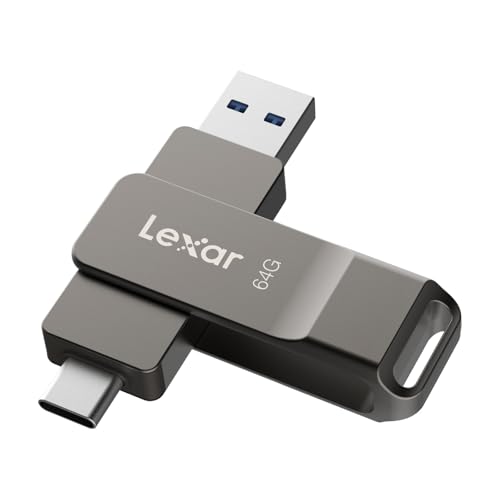
/https://www.telefonino.net/app/uploads/2026/10/vecchia_pendrive_usb.jpg "Hai una vecchia chiavetta USB? Può fare queste 7 cose")
Le chiavette USB servono sempre meno per trasferire documenti, sostituite da servizi cloud, app di messaggistica e connessioni veloci. Questo non significa che siano diventate inutili: con gli strumenti giusti, anche una vecchia unità può trasformarsi in un kit di emergenza per il computer, un sistema operativo portatile o persino una chiave necessaria per avviare Windows.
Prima di procedere bisogna però copiare altrove i file importanti: molte delle operazioni descritte richiedono la formattazione completa dell’unità.
Ripristinare e diagnosticare un computer
1. Creare un supporto di installazione di Windows
Il Media Creation Tool di Microsoft permette di preparare una chiavetta avviabile con cui installare o reinstallare Windows e accedere agli strumenti dell’ambiente di ripristino quando il PC non parte. È preferibile utilizzare un’unità dedicata, perché la procedura ne cancella il contenuto.
Windows integra anche lo strumento Unità di ripristino, che può includere file di sistema, aggiornamenti e personalizzazioni del produttore relative al computer sul quale viene creata. Non salva invece i documenti personali e Microsoft consiglia di ricrearla periodicamente.
2. Avviare Linux senza installarlo
Scrivendo l’immagine ISO di Ubuntu o di un’altra distribuzione su una chiavetta è possibile avviare un sistema operativo completo senza modificare il disco interno. Una modalità Live è utile per provare Linux, recuperare file da un’installazione Windows danneggiata o verificare la compatibilità hardware del computer. Ubuntu consiglia strumenti come balenaEtcher per creare l’unità avviabile.
3. Controllare la memoria RAM
Blocchi improvvisi, schermate blu e file danneggiati possono dipendere da moduli RAM difettosi. MemTest86 si avvia direttamente dalla chiavetta, senza caricare Windows, ed esegue una serie di test indipendenti sul funzionamento della memoria. Le versioni attuali richiedono generalmente un sistema UEFI e possono salvare i risultati sull’unità USB.
4. Riunire più strumenti con Ventoy
Ventoy permette di creare una chiavetta multiboot senza doverla formattare ogni volta. Dopo l’installazione iniziale basta copiarvi immagini ISO, WIM, IMG, VHD o EFI: all’avvio viene mostrato un menu dal quale scegliere Windows, Linux o l’utilità diagnostica desiderata. È supportato anche Secure Boot, sebbene al primo utilizzo alcuni computer possano richiedere la registrazione di una chiave.
Applicazioni, BIOS e protezione di Windows
5. Portare con sé programmi e impostazioni
Con piattaforme come PortableApps si possono eseguire browser, suite da ufficio, editor e strumenti di manutenzione direttamente dalla chiavetta. Non tutti i programmi possono diventare portatili e i computer aziendali potrebbero bloccare gli eseguibili esterni. Per prestazioni accettabili è inoltre consigliabile una chiavetta USB 3.x.
6. Aggiornare BIOS e UEFI
Molte schede madri consentono di aggiornare il firmware tramite una chiavetta, anche senza avviare Windows. È necessario scaricare il file corrispondente all’esatto modello della scheda madre e seguire le istruzioni del produttore. ASUS, ad esempio, richiede generalmente un’unità con una sola partizione in formato FAT16 o FAT32. Durante l’aggiornamento il PC non deve essere spento o riavviato.
7. Usarla come chiave di avvio per BitLocker
Nelle edizioni di Windows compatibili, BitLocker può conservare su una chiavetta una startup key richiesta prima di sbloccare l’unità di sistema. Può essere utilizzata insieme al TPM come fattore aggiuntivo o su alcuni computer privi di TPM compatibile. Bisogna comunque conservare separatamente la chiave di ripristino: perdere entrambe potrebbe impedire l’accesso ai dati cifrati.
/https://www.telefonino.net/app/uploads/2026/10/presto-potrebbero-arrivare-tutor-basati-su-intelligenza-artificiale.jpg "Presto potrebbero arrivare i tutor basati sull'intelligenza artificiale")
/https://www.telefonino.net/app/uploads/2026/04/gemini-live.jpg "Gemini Live è ancora più utile per chi ha una disabilità visiva grazie a Guided Vision")
/https://www.telefonino.net/app/uploads/2026/10/google-antigravity.jpg "Arriva su Play Store Google Antigravity, l'app per lo sviluppo basata su AI")
/https://www.telefonino.net/app/uploads/2026/10/intelligenza-artificiale-truffe-online-polizia-postale-lancia-allarme.jpg "Intelligenza Artificiale e Truffe Online: la Polizia Postale lancia l'allarme")