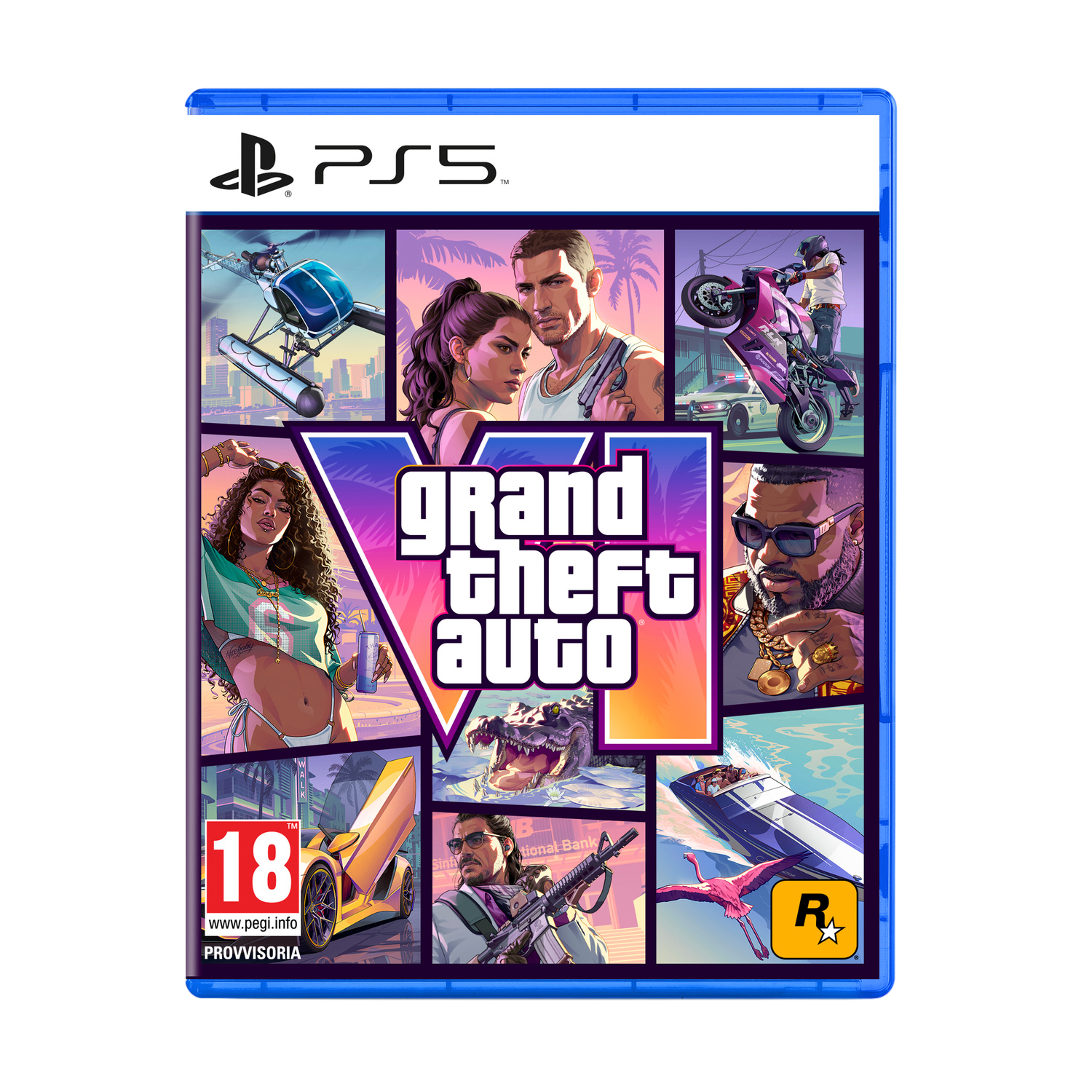
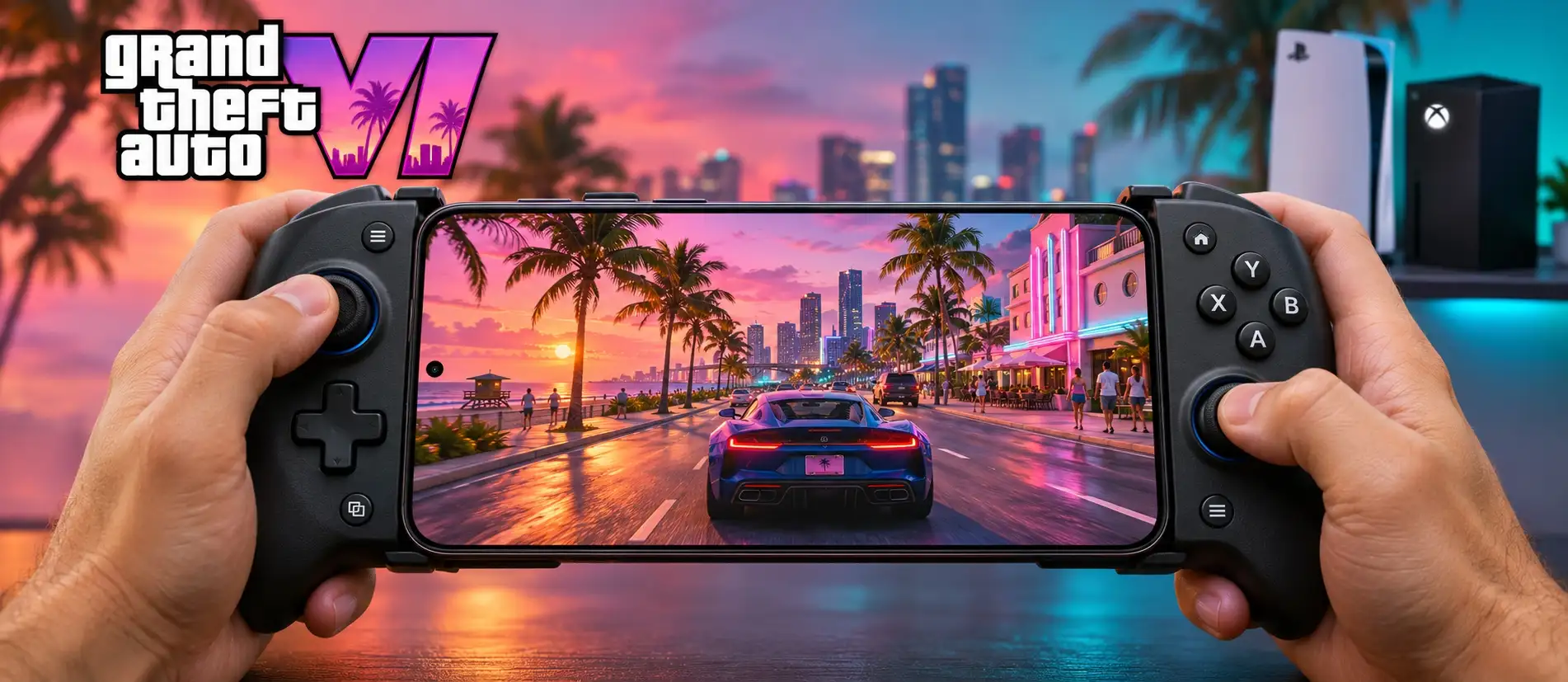
Giocare a GTA 6 su Android e iPhone è possibile attraverso la riproduzione remota della console. Il telefono diventa lo schermo su cui continuare la partita, anche quando il televisore è occupato o ci si trova fuori casa.
Per chi possiede una PS5, la soluzione ufficiale è PS Remote Play, disponibile gratuitamente per entrambe le piattaforme. Chi utilizza Xbox Series X|S può invece accedere a Xbox Remote Play dal browser dello smartphone. Rockstar conferma il supporto del gioco alla riproduzione remota sulle due famiglie di console.
La configurazione richiede qualche passaggio, soprattutto per consentire l’accensione della console a distanza. Ecco cosa serve e come preparare tutto.
Come funziona GTA 6 su smartphone e cosa serve
Con Remote Play, GTA 6 continua a essere eseguito dalla console. Android e iPhone ricevono il flusso video e audio e inviano i comandi del giocatore: sul telefono si installa l’app di collegamento, quando necessaria.
Lo smartphone non deve quindi elaborare la grafica del gioco come farebbe una console. La qualità dell’esperienza dipende soprattutto dalla connessione e dalla capacità del dispositivo di gestire lo streaming.
Per iniziare servono una copia del gioco installata sulla console, l’account utilizzato per accedervi e un telefono compatibile.
| Console utilizzata | Smartphone | Come collegarsi | Requisito software dichiarato |
|---|---|---|---|
| PS5 | Android | App PS Remote Play | Android 11 o successivo |
| PS5 | iPhone | App PS Remote Play | iOS 16 o successivo |
| Xbox Series X|S | Android | Xbox Remote Play nel browser | Android 6.0 o successivo e browser compatibile |
| Xbox Series X|S | iPhone | Xbox Remote Play nel browser | iOS 15.1 o successivo e browser compatibile |
I requisiti dell’app PlayStation sono quelli riportati attualmente negli store. Per Xbox, il requisito del sistema operativo va considerato insieme alla compatibilità del browser utilizzato.
Come configurare la PS5 per Android e iPhone
La preparazione della console è identica per entrambi i telefoni:
- Accendi la PS5 e apri Impostazioni > Sistema > Riproduzione remota.
- Attiva Abilita Riproduzione remota.
- Entra in Impostazioni > Sistema > Risparmio energetico > Funzioni disponibili in modalità di riposo.
- Attiva Rimani connesso a Internet e Abilita l’accensione della PS5 dalla rete.
Le ultime due opzioni permettono di avviare il collegamento mentre la PlayStation è in modalità riposo. Una PS5 completamente spenta non può essere raggiunta in questo modo.
Sul telefono, scarica PS Remote Play dal Google Play Store o dall’App Store, verificando che lo sviluppatore sia PlayStation Mobile Inc. Apri l’app, accedi con lo stesso account della console e seleziona PS5.
Una volta completata la connessione, vedrai l’interfaccia della PlayStation e potrai avviare GTA 6. Prima di provare da fuori casa, verifica il funzionamento mentre sei vicino alla console: sarà più semplice individuare eventuali problemi di configurazione.
Come collegare il controller ad Android e iPhone
PS Remote Play mette a disposizione comandi sullo schermo. Per GTA 6, però, un controller fisico è consigliabile, soprattutto per guidare e gestire contemporaneamente movimento, visuale e azioni.
Per associare un DualSense tramite Bluetooth:
- Con il controller spento e scollegato dal cavo USB, tieni premuti Crea e PS finché la barra luminosa lampeggia.
- Su iPhone apri Impostazioni > Bluetooth. Su Android entra nelle impostazioni Bluetooth e scegli l’opzione per associare un nuovo dispositivo.
- Seleziona il controller tra i dispositivi rilevati.
Il nome e la posizione dei menu Android possono variare in base al produttore. Al termine dell’associazione, torna nell’app PS Remote Play.
Su Android bisogna controllare anche la compatibilità del gamepad: Sony indica Android 12 o successivo per DualSense e Android 14 o successivo per DualSense Edge. Il fatto che un telefono possa installare Remote Play non garantisce quindi il supporto a ogni controller. Su iPhone, DualSense Edge richiede iOS 16.4 o successivo.
Come giocare da Xbox Series X|S su Android e iPhone
Per utilizzare Xbox Remote Play bisogna prima abilitare il collegamento sulla console:
- Premi il pulsante Xbox e apri Profilo e sistema > Impostazioni.
- Entra in Dispositivi e connessioni > Funzionalità remote.
- Seleziona Abilita funzionalità remote.
- Configura la modalità di alimentazione per consentire il funzionamento da remoto, utilizzando l’opzione di sospensione o standby prevista dalla console.
Collega quindi allo smartphone un controller Bluetooth compatibile. Con un controller Xbox, attiva la modalità di associazione attraverso il pulsante Pair, poi selezionalo dalle impostazioni Bluetooth del telefono.
Apri un browser supportato e raggiungi la pagina Xbox Remote Play sul sito ufficiale Xbox. Accedi con l’account Microsoft associato alla console e segui la procedura per collegarti alla tua Xbox e avviare il gioco.
La riproduzione remota su smartphone non si avvia più direttamente dall’app Xbox: Microsoft ha spostato questa funzione sul web, rendendola accessibile anche da Android e iPhone.
Per questa procedura con GTA 6 serve una Xbox Series X o Series S. Il supporto generale di Remote Play a Xbox One non rende il gioco eseguibile localmente sulla console precedente.
Quale connessione serve per giocare bene
Una connessione veloce aiuta, ma contano anche stabilità e ritardo nella trasmissione dei comandi. Quando giochi fuori casa, inoltre, l’upload della connessione domestica è importante quanto il download del telefono: è la console a inviare le immagini.
| Servizio | Indicazioni sulla connessione |
|---|---|
| PS Remote Play | Almeno 5 Mbps in upload e download; Sony consiglia almeno 15 Mbps in entrambe le direzioni |
| Xbox Remote Play | Microsoft indica 10 Mbps in download e una connessione Wi-Fi a 5 GHz o dati mobili |
Per migliorare il collegamento, conviene usare Ethernet tra console e router, quando possibile. Sul telefono è preferibile un Wi-Fi a 5 GHz con un buon segnale; download e aggiornamenti pesanti sulla stessa rete possono invece sottrarre banda alla partita.
La riproduzione remota aggiunge comunque una fase di trasmissione dell’immagine e dei comandi. Non aumenta le prestazioni con cui GTA 6 viene eseguito dalla console e può introdurre ritardi percepibili durante le azioni più rapide.
Si può giocare fuori casa e serve un abbonamento?
Remote Play permette di collegarsi anche attraverso una rete diversa da quella domestica, purché console e smartphone siano raggiungibili e la connessione sia adeguata.
Su PS Remote Play, l’utilizzo della rete cellulare va abilitato nelle impostazioni dell’app, nella sezione dedicata ai dati mobili. Sony segnala che la disponibilità può dipendere dall’operatore e dalle condizioni della rete e che il consumo può essere superiore a quello di molti servizi di streaming video.
PlayStation Plus non è necessario per utilizzare PS Remote Play. Restano separati gli eventuali requisiti di abbonamento delle modalità multiplayer del gioco.
La riproduzione remota va inoltre distinta dal cloud gaming: nel primo caso ti colleghi alla tua console; nel secondo il gioco viene eseguito sull’infrastruttura del servizio. Disponibilità dei titoli e condizioni di accesso sono quindi differenti.
Cosa controllare se il collegamento non funziona
Se la console non compare, verifica prima di tutto account, abilitazione delle funzioni remote e stato di alimentazione. Controlla anche che console e applicazione siano aggiornate.
Se la connessione parte ma l’immagine si blocca, prova a sospendere i download sulla rete, avvicinarti al router e usare il Wi-Fi a 5 GHz. Un confronto tra rete domestica e connessione cellulare può aiutare a capire dove nasce il problema.
Per PlayStation, Sony segnala che un NAT di tipo 3 può impedire la riproduzione remota. Nell’app mobile puoi controllarlo attraverso Impostazioni > Tipo NAT; se il problema dipende dalla rete, può essere necessario rivolgersi al fornitore Internet o all’operatore mobile.
Su iPhone, infine, verifica di aver concesso a PS Remote Play il permesso di accedere alla rete locale: la scheda ufficiale dell’app lo indica tra i controlli necessari per collegarsi ai dispositivi presenti sulla stessa rete.