



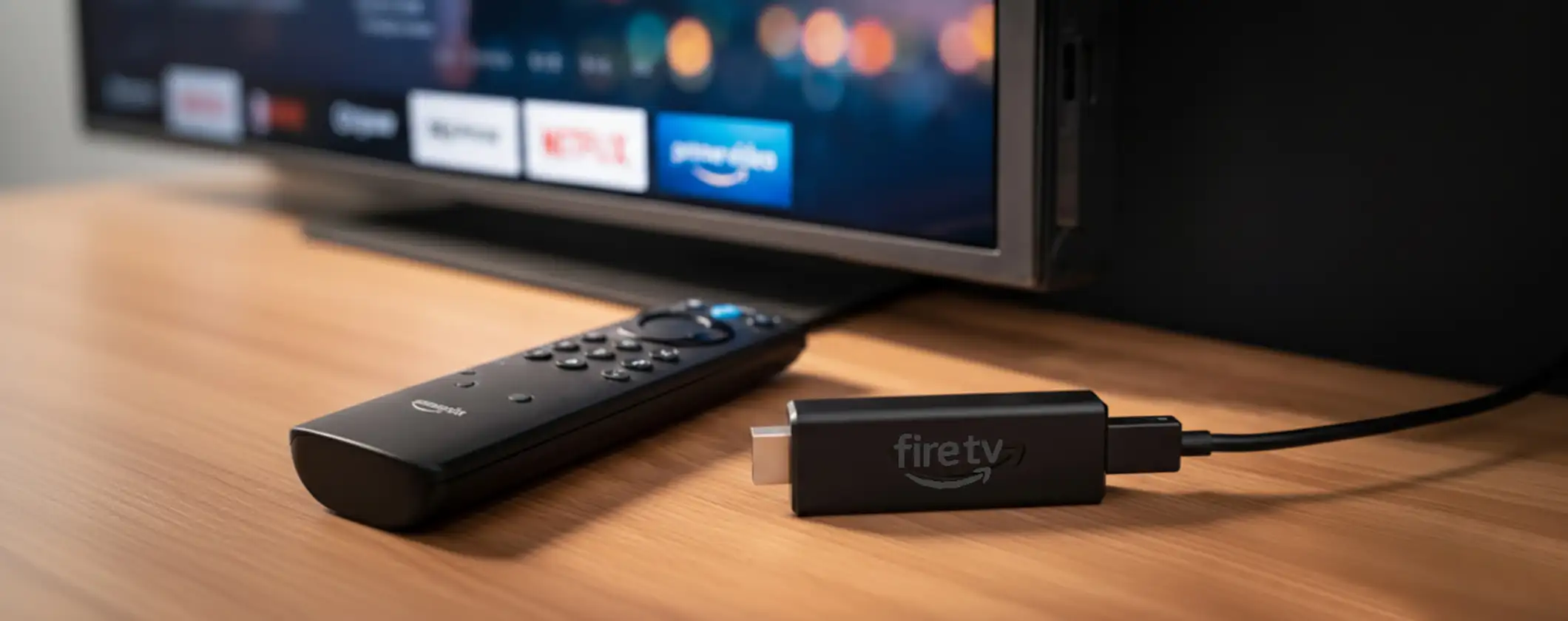
La Fire TV Stick è una delle soluzioni più comode ed economiche per trasformare qualsiasi TV in una smart TV. Ma col tempo, può diventare lenta, con menu che si aprono a fatica e app che impiegano secondi preziosi a caricarsi.
Questo rallentamento è spesso causato da aggiornamenti automatici, animazioni superflue, app in background e spazio di archiviazione insufficiente. Fortunatamente, ci sono alcune impostazioni che puoi cambiare subito per velocizzare sensibilmente il dispositivo.
Impostazioni da cambiare subito
Ecco le prime modifiche che puoi fare per rendere più reattiva la tua Fire TV Stick.
Disattiva gli aggiornamenti automatici delle app
Gli aggiornamenti in background possono rallentare tutto il sistema. Per disattivarli:
- Vai su Impostazioni > Applicazioni > App Store
- Disattiva Aggiornamenti automatici
Riduci o disattiva le animazioni
Effetti visivi e transizioni rallentano l’interfaccia.
- Vai su Impostazioni > Accessibilità > Preferenze sviluppatore (abilita prima le opzioni sviluppatore)
- Disattiva o riduci Animazioni
Disattiva raccolta dati e pubblicità personalizzata
Queste funzioni usano risorse e possono rallentare il dispositivo.
- Vai su Impostazioni > Preferenze > Privacy
- Disattiva Raccolta dati sull’uso del dispositivo
- Vai su Pubblicità e disattiva Pubblicità personalizzata
Pulisci spazio e gestisci le app
Uno dei motivi principali della lentezza è lo spazio di archiviazione pieno. Ecco cosa fare.
Rimuovi app inutilizzate
- Vai su Impostazioni > Applicazioni > Gestisci applicazioni installate
- Seleziona le app che non usi e scegli Disinstalla
Cancella cache e dati temporanei
Alcune app accumulano dati che rallentano tutto.
- Sempre nella sezione Gestisci applicazioni installate, seleziona un’app e clicca su Cancella cache o Cancella dati
Altri consigli utili per velocizzare
Oltre alle impostazioni, ci sono piccoli accorgimenti pratici che aiutano.
Usa un cavo OTG per espandere la memoria
Con un cavo OTG e una chiavetta USB, puoi aumentare lo spazio disponibile, utile soprattutto per chi installa molte app.
Riavvia regolarmente la Fire TV Stick
Un riavvio ogni tanto libera memoria RAM e migliora le prestazioni. Puoi farlo da Impostazioni > Il mio Fire TV > Riavvia.
Evita il surriscaldamento
Un dispositivo troppo caldo può rallentare. Assicurati che la Fire TV Stick sia ben ventilata e non chiusa dietro la TV.
Quando conviene cambiare modello
Se hai una Fire TV Stick di vecchia generazione (come la 1a o 2a), anche dopo tutte queste ottimizzazioni potresti non notare grandi miglioramenti. In quel caso, valutare l’acquisto di un modello più recente (come Fire TV Stick 4K o 4K Max) può fare davvero la differenza.
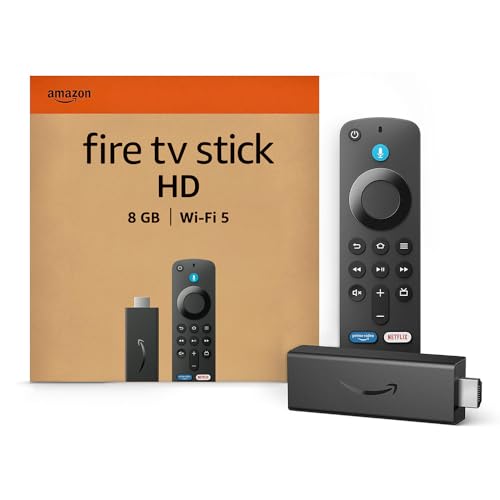
Cosa fare subito
Per una Fire TV Stick più veloce:
- Disattiva aggiornamenti automatici, animazioni e raccolta dati
- Elimina le app inutili e libera spazio
- Riavvia il dispositivo con regolarità
Con pochi passaggi, puoi dare nuova vita al tuo dispositivo e migliorare sensibilmente l’esperienza d’uso quotidiana.
Riguardo l’utilizzo della Fire TV Stick vedi anche:
- Sbloccare la Fire TV Stick e installare tutte le app Android
- Come installare Kodi sulla tua Firestick
- Digitale Terrestre su Fire TV Stick nel 2026: guida completa al DVB‑T2
- Come collegare un mouse alla Fire TV Stick: guida pratica e soluzioni
- Come impostare le opzioni sviluppatore sulla tua Fire TV Stick


