



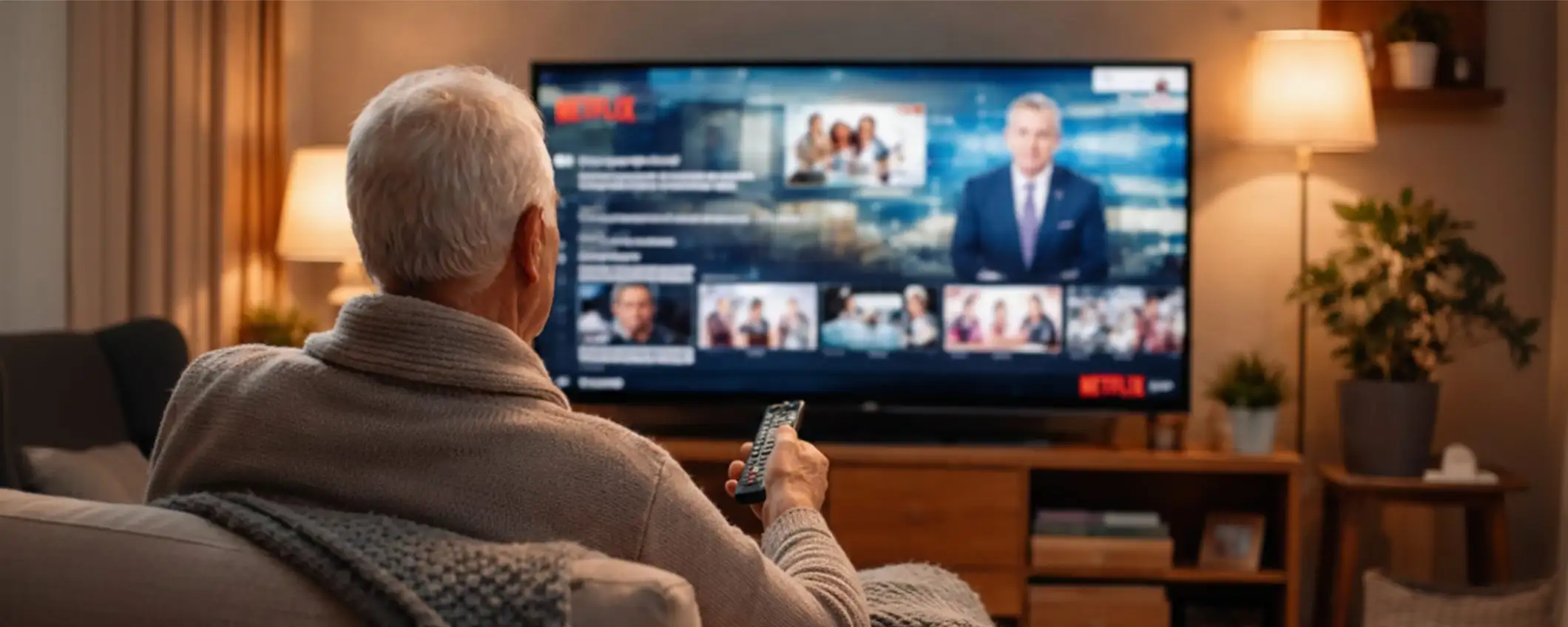
La Fire TV Stick per anziani può essere una soluzione perfetta… oppure trasformarsi in una fonte di frustrazione. Tutto dipende da come viene configurata.
Molti figli e nipoti la regalano a genitori e nonni per permettere loro di vedere Netflix, YouTube o i canali in streaming. Il problema? L’interfaccia è pensata per un pubblico abituato a tecnologia, account, aggiornamenti e pubblicità. Senza una configurazione mirata, diventa complicata.
In questa guida vediamo come semplificare davvero la Fire TV Stick, passo dopo passo, con consigli concreti e impostazioni utili nella vita di tutti i giorni.
Amazon Fire TV Stick: perché può essere complicata per un anziano
Ecco dove nascono i problemi:
- Schermata iniziale affollata: suggerimenti, banner, contenuti sponsorizzati.
- Troppe app visibili: molte non servono realmente.
- Aggiornamenti frequenti: cambiano disposizione dei menu.
- Account Amazon collegato: rischio acquisti involontari.
- Telecomando con tasti non intuitivi.
Per un anziano che vuole semplicemente “accendere la TV e guardare il telegiornale”, tutto questo può diventare un ostacolo.
Come semplificare davvero la Fire TV Stick: guida pratica
Qui entriamo nella parte più importante: cosa fare concretamente.
1. Ridurre le app al minimo indispensabile
Il primo passo è drastico ma efficace: lasciare solo le app che servono davvero.
Esempio tipico per un genitore o un nonno:
- YouTube (video e contenuti gratuiti)
- RaiPlay (canali Rai e fiction)
- Netflix (se già abbonati)
- Eventuale app del proprio operatore TV
Tutte le altre possono essere:
- Disinstallate
- Oppure spostate in fondo alla lista
Meno icone ci sono, meno confusione si crea.
2. Riordinare la schermata principale
Entrando nella sezione “Le tue app e i tuoi giochi”, puoi:
- Mettere le app principali nelle prime 3–4 posizioni
- Spostare tutto il resto in fondo
L’obiettivo è semplice: quando si accende la TV, l’anziano deve vedere solo ciò che usa.
3. Attivare il PIN per evitare acquisti involontari
La Fire TV Stick è collegata all’account Amazon. Questo significa che si possono noleggiare film o acquistare contenuti con pochi clic.
Per evitare brutte sorprese:
- Attiva il PIN per gli acquisti
- Attiva il controllo parentale anche se non ci sono minori in casa
È una protezione fondamentale, soprattutto per chi potrebbe premere tasti per errore.
4. Disattivare notifiche e riproduzione automatica
Alcune versioni dell’interfaccia mostrano anteprime video automatiche o notifiche.
Se possibile:
- Disattiva autoplay
- Riduci notifiche e suggerimenti
Meno movimento sullo schermo = meno distrazioni.
Il telecomando con Alexa: aiuto concreto o confusione?
Il telecomando con tasto vocale integrato (Alexa) può essere una svolta.
Premendo il pulsante del microfono, si possono dare comandi semplici come:
- “Apri RaiPlay”
- “Metti il TG1”
- “Apri YouTube”
- “Cerca Don Matteo”
Per molti anziani, parlare è più semplice che navigare nei menu.
Consiglio pratico:
Scrivi su un foglio 4–5 frasi esempio e lascialo vicino alla TV. Dopo pochi giorni, l’uso diventa naturale.
Quando può essere un problema?
- Se vengono dati comandi troppo lunghi.
- Se la connessione internet è instabile.
- Se la persona non è abituata a interagire con assistenti vocali.
In quel caso, meglio puntare solo sui tasti direzionali.
Impostazioni di accessibilità da non sottovalutare
La Fire TV Stick include funzioni utili che spesso vengono ignorate.
Controlla nelle impostazioni:
- Dimensione del testo
- Contrasto elevato
- Sintesi vocale
- Regolazione velocità di navigazione
Per chi ha problemi di vista, queste opzioni fanno davvero la differenza.
Configurazione ideale per genitori e nonni
Vediamo un esempio concreto di configurazione “perfetta”.
Home minimale
Prime 4 icone visibili:
- RaiPlay
- YouTube
- Netflix
- Canale TV principale
Stop.
Niente altre distrazioni.
Mini guida cartacea (fondamentale)
Può sembrare banale, ma funziona:
Scrivi un foglio con:
- Come accendere TV e Fire TV Stick
- Quale tasto premere per tornare alla home
- Come usare il microfono
- Cosa fare se “sparisce tutto” (tasto Home)
Molti problemi nascono dall’ansia. Una guida semplice riduce lo stress.
Caso reale di utilizzo quotidiano
Immaginiamo un nonno che vuole:
- Vedere il telegiornale
- Guardare una fiction
- Cercare un video musicale
Con una configurazione semplificata:
- Accende TV
- Seleziona RaiPlay (prima icona)
- Oppure preme microfono e dice “Apri YouTube”
- Torna sempre con il tasto Home
Niente menu profondi, niente scrolling infinito.
Pro e contro: conviene davvero per un anziano?
Vantaggi
- Costa poco rispetto a cambiare TV
- Aggiorna una TV vecchia rendendola smart
- Accesso a contenuti gratuiti
- Interfaccia più semplice rispetto a molte smart TV integrate
Limiti
- Interfaccia sempre più commerciale
- Aggiornamenti che cambiano disposizione
- Richiede connessione internet stabile
- Necessità di configurazione iniziale fatta bene
Se la lasci “di fabbrica”, può risultare complicata.
Se la prepari su misura, diventa molto più accessibile.
Fire TV Stick per anziani: conviene comprarla?
Dipende dal contesto.
Conviene se:
- In casa c’è qualcuno che può configurarla bene all’inizio.
- La TV è vecchia ma ancora funzionante.
- L’anziano guarda già contenuti su smartphone o tablet.
Potrebbe non convenire se:
- Non c’è connessione internet affidabile.
- La persona rifiuta completamente tecnologia e telecomandi moderni.
- Si cerca un’esperienza identica alla TV tradizionale.
Cosa fare per semplificarla davvero
La Fire TV Stick per anziani non è complicata per natura. Diventa complicata quando la lasci così com’è.
Le 5 azioni chiave da fare subito:
- Eliminare app inutili
- Ordinare le icone principali
- Attivare PIN acquisti
- Attivare accessibilità
- Preparare una mini guida cartacea
Con questi accorgimenti, può trasformarsi in uno strumento semplice, economico e davvero utile nella vita quotidiana.
Non serve stravolgere la tecnologia: basta adattarla a chi la usa.
Riguardo l’utilizzo della Fire TV Stick vedi anche:
- Sbloccare la Fire TV Stick e installare tutte le app Android
- Come installare Kodi sulla tua Firestick
- Digitale Terrestre su Fire TV Stick nel 2026: guida completa al DVB‑T2
- Come collegare un mouse alla Fire TV Stick: guida pratica e soluzioni
- Come impostare le opzioni sviluppatore sulla tua Fire TV Stick
- Fire TV Stick più veloce: le impostazioni da cambiare subito
- Migliori app gratuite per Fire TV Stick: cosa installare subito
- Fire TV Stick e VPN: quando serve davvero e quando no
- Fire TV Stick e VPN: quando serve davvero e quando no
- Fire TV Stick vs Google TV Streamer: quale conviene davvero
- Come liberare spazio sul Fire TV Stick: guida completa senza disinstallare tutto
- Fire TV Stick media center: guida completa con Plex e server locali
- Hai una vecchia Fire TV Stick? Occhio che può valere oro: ecco perché
- Fire TV Stick lenta? Ecco la verità sulle app “booster” miracolose come Clean Shark


