



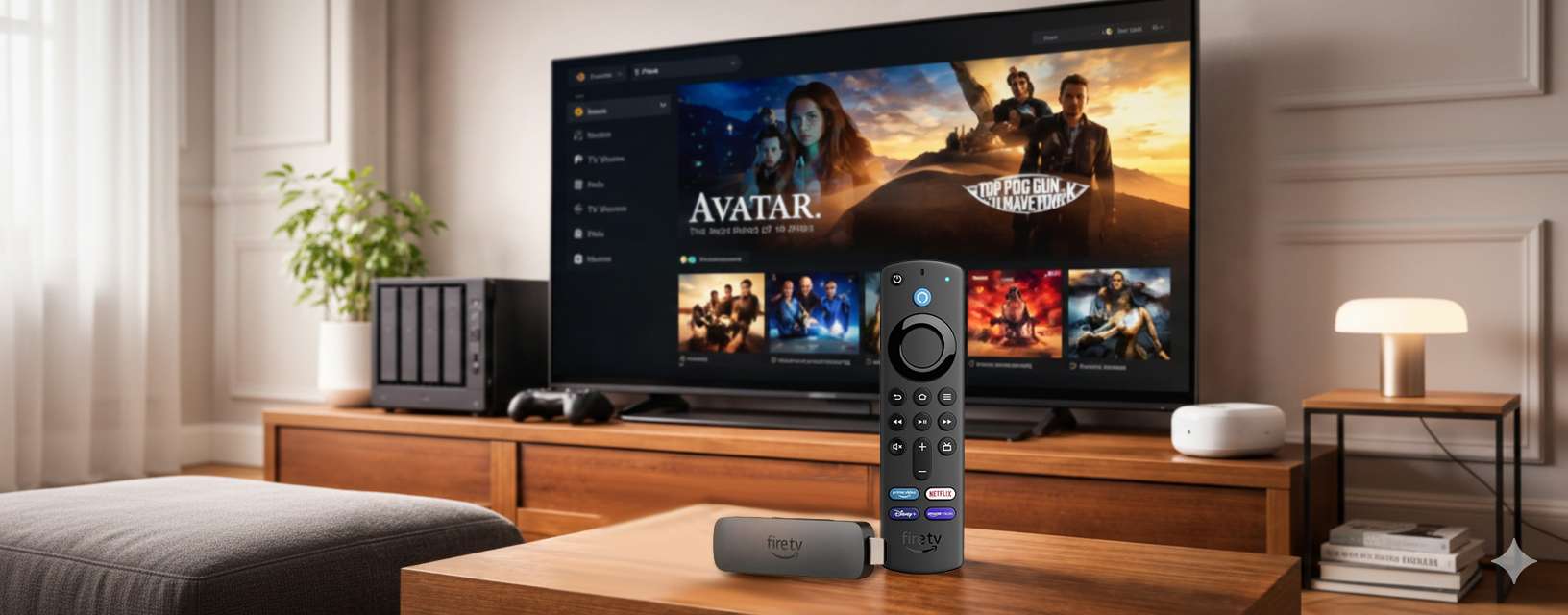
Usare la Fire TV Stick come media center è una delle soluzioni più semplici ed economiche per trasformare una TV qualsiasi in un hub completo per film, serie TV, cartoni, foto e video personali.
Se hai contenuti salvati su un PC, un hard disk di rete o un NAS, puoi riprodurli direttamente sul televisore senza passare da chiavette USB o cavi HDMI lunghi metri.
In questa guida vediamo come configurare tutto con Plex, quali alternative esistono e quali sono i limiti reali da conoscere prima di iniziare.
Fire TV Stick come media center: cosa serve davvero
Partiamo dalle basi. Per usare una Amazon Fire TV Stick come media center ti servono:
- Una Fire TV Stick (meglio se 4K o superiore)
- Una connessione WiFi stabile (meglio ancora se 5 GHz)
- Un dispositivo che faccia da server:
- PC Windows o Mac
- NAS (Synology, QNAP, ecc.)
- Mini PC sempre acceso
- I file multimediali organizzati in cartelle (Film, Serie TV, Cartoni, ecc.)
Quale modello scegliere?
Se vuoi un’esperienza fluida anche con file pesanti, la scelta migliore è la Fire TV Stick 4K Max.
Perché?
- WiFi più veloce
- Maggiore potenza di calcolo
- Migliore gestione dei file 4K
- Interfaccia più reattiva
La versione Lite o base funziona bene in Full HD, ma potrebbe avere qualche limite con contenuti 4K molto compressi o bitrate elevati.
Come usare Plex su Fire TV Stick
La soluzione più semplice e pulita è usare Plex.
Cos’è Plex e perché è perfetto
Plex è un software che trasforma il tuo PC o NAS in un vero e proprio Netflix personale.
Una volta installato:
- Analizza i file
- Scarica automaticamente locandine e trame
- Organizza film e serie in modo ordinato
- Permette lo streaming su TV, smartphone e tablet
Il risultato? Un’interfaccia moderna, con copertine e categorie, senza dover navigare tra cartelle piene di nomi strani.
Passo 1: installare il server Plex
Sul PC o NAS:
- Scarica Plex dal sito ufficiale
- Installa il software
- Accedi con un account gratuito
- Crea le librerie (Film, Serie TV, ecc.)
- Seleziona le cartelle dove hai i file
In pochi minuti Plex indicizza tutto automaticamente.
Passo 2: installare Plex sulla Fire TV Stick
Sulla Fire TV:
- Vai nello store app
- Cerca “Plex”
- Installa l’app
- Accedi con lo stesso account
Se server e Fire TV sono nella stessa rete WiFi, la connessione è automatica.
Esempio pratico di utilizzo
Immagina questa situazione:
- Film 4K salvati su un NAS in salotto
- Serie TV archiviate su un PC in studio
- Cartoni animati in una cartella dedicata per i bambini
Con Plex puoi:
- Creare profili separati
- Riprendere la visione da dove avevi interrotto
- Avere sottotitoli automatici
- Accedere anche da fuori casa (opzionale)
L’esperienza è molto simile a quella di una piattaforma streaming professionale.
Alternative a Plex: Kodi e DLNA
Plex è la scelta più semplice, ma non è l’unica.
Kodi: più personalizzazione
Un’alternativa è Kodi.
Kodi è più tecnico ma molto potente:
- Supporta tantissimi formati
- Personalizzabile con skin e plugin
- Gestione avanzata delle librerie
Contro:
- Configurazione meno immediata
- Interfaccia meno “plug and play”
- Richiede un minimo di competenze in più
È ideale per chi vuole controllare ogni dettaglio del proprio media center.
DLNA: la soluzione più semplice (ma basica)
Molti NAS e PC supportano il protocollo DLNA.
In questo caso:
- La Fire TV vede il server di rete
- Accedi direttamente alle cartelle
- Riproduci i file senza media center avanzato
Funziona, ma:
- Niente locandine curate
- Nessuna organizzazione intelligente
- Esperienza più “grezza”
Va bene per uso occasionale, meno per una libreria ampia.
Prestazioni, limiti e consigli pratici
Trasformare la Fire TV Stick in media center funziona bene, ma ci sono alcuni aspetti da considerare.
1. WiFi: è il vero collo di bottiglia
Se hai buffering frequenti:
- Usa banda 5 GHz
- Avvicina router e TV
- Valuta adattatore Ethernet per maggiore stabilità
File 4K ad alto bitrate richiedono una rete solida.
2. Attenzione al transcoding
Se il server non è abbastanza potente, Plex potrebbe dover convertire i file in tempo reale (transcoding).
Questo può causare:
- Scatti
- Ritardi
- Surriscaldamento del PC
Un NAS entry-level potrebbe avere difficoltà con file 4K pesanti.
3. Differenze rispetto a Chromecast o Apple TV
Rispetto a un Chromecast, la Fire TV Stick è più autonoma: non serve sempre lo smartphone per avviare la riproduzione.
Confrontata con Apple TV:
- Costa meno
- È più accessibile
- Ha un ecosistema meno chiuso
Apple TV resta superiore in potenza pura, ma per un media center domestico la Fire TV è più che sufficiente per la maggior parte degli utenti.
A chi conviene trasformare la Fire TV Stick in media center
Questa soluzione è ideale per:
- Chi ha una grande libreria digitale
- Chi vuole evitare di spostare hard disk avanti e indietro
- Chi desidera centralizzare foto e video di famiglia
- Chi non vuole spendere per dispositivi dedicati più costosi
È meno indicata per:
- Chi vuole il massimo delle prestazioni senza compromessi
- Chi utilizza file non compatibili o molto pesanti
- Chi non vuole tenere acceso un PC o NAS
Conviene davvero?
Sì, soprattutto per un motivo: rapporto qualità/prezzo.
Con una spesa contenuta puoi ottenere:
- Interfaccia moderna
- Streaming locale fluido
- Organizzazione automatica dei contenuti
- Accesso da più dispositivi
Il consiglio pratico è questo:
- Prova prima con un PC come server
- Testa la qualità in Full HD
- Valuta il 4K solo se la rete è stabile
Se tutto funziona bene, puoi evolvere verso un NAS dedicato per una soluzione sempre attiva e più ordinata.
In sintesi, usare la Fire TV Stick come media center è oggi una delle soluzioni più intelligenti per valorizzare una libreria digitale domestica.
Con Plex la configurazione è semplice, l’esperienza è simile a quella delle piattaforme streaming e il costo resta contenuto.
Non è una soluzione professionale, ma per l’utente medio evoluto è più che sufficiente. E soprattutto, permette di sfruttare al massimo un dispositivo che molti hanno già collegato alla TV.
Se hai file salvati su PC o NAS, vale la pena provarci: in meno di mezz’ora puoi trasformare la tua TV in un vero centro multimediale domestico.
Riguardo l’utilizzo della Fire TV Stick vedi anche:
- Sbloccare la Fire TV Stick e installare tutte le app Android
- Come installare Kodi sulla tua Firestick
- Digitale Terrestre su Fire TV Stick nel 2026: guida completa al DVB‑T2
- Come collegare un mouse alla Fire TV Stick: guida pratica e soluzioni
- Come impostare le opzioni sviluppatore sulla tua Fire TV Stick
- Fire TV Stick più veloce: le impostazioni da cambiare subito
- Migliori app gratuite per Fire TV Stick: cosa installare subito
- Fire TV Stick e VPN: quando serve davvero e quando no
- Fire TV Stick e VPN: quando serve davvero e quando no
- Fire TV Stick vs Google TV Streamer: quale conviene davvero
- Come liberare spazio sul Fire TV Stick: guida completa senza disinstallare tutto


