



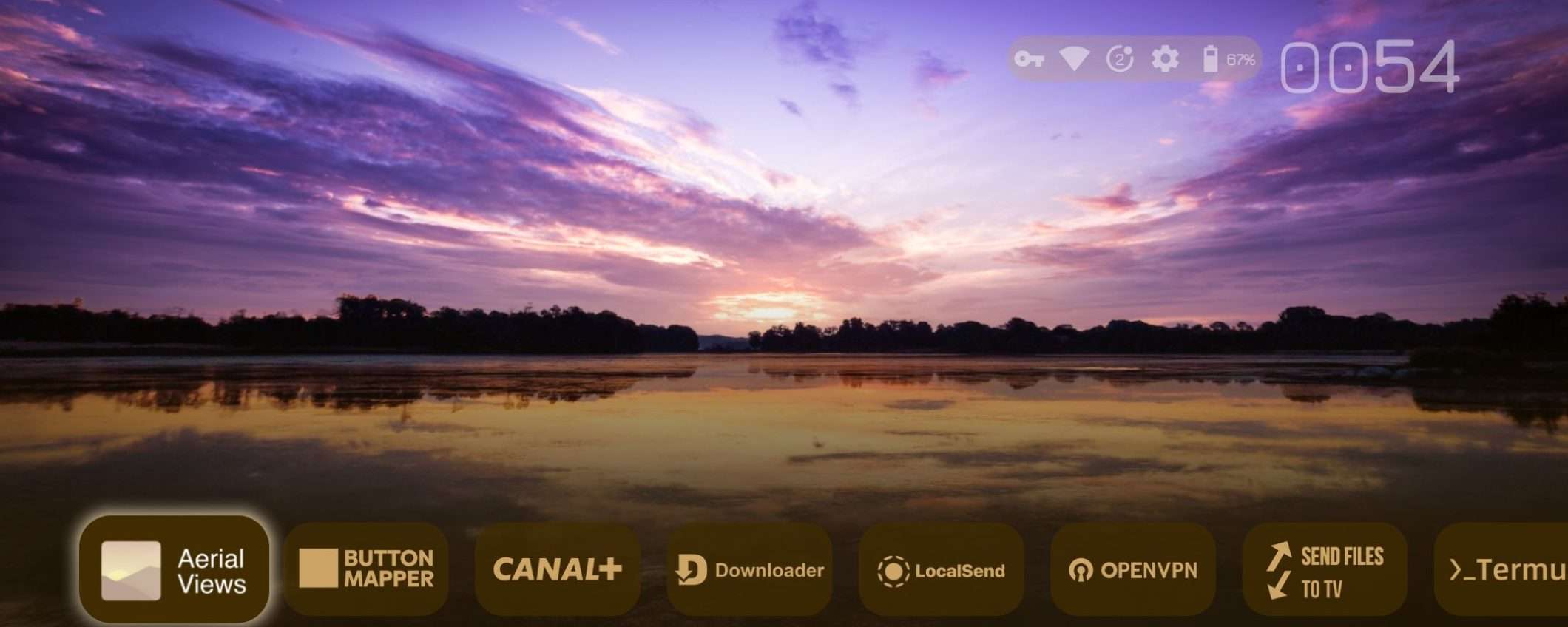
Una Fire TV Stick con qualche anno sulle spalle può diventare meno piacevole da usare: spostarsi tra i menu richiede pazienza e trovare un’app significa attraversare suggerimenti, banner e contenuti promozionali. Prima di sostituirla, una possibilità è provare Projectivy Launcher, una schermata iniziale alternativa che mette al centro le applicazioni e la personalizzazione.
Il launcher è il programma che gestisce la Home del dispositivo, cioè l’ambiente dal quale apriamo Netflix, Prime Video e gli altri servizi. Projectivy propone un’interfaccia senza annunci propri, con categorie e collegamenti organizzabili dall’utente. Su Fire TV, però, ci sono due aspetti da chiarire subito: la procedura riguarda i dispositivi compatibili con Fire OS, mentre l’installazione dell’app non comporta automaticamente la sostituzione della Home di Amazon.

Una schermata iniziale più essenziale
Il vantaggio più evidente è avere un punto di accesso alle app meno affollato. Projectivy permette di organizzarle in categorie, modificarne la disposizione e creare scorciatoie, evitando che i contenuti promozionali occupino il centro dell’esperienza. L’assenza di pubblicità riguarda la sua interfaccia: gli annunci eventualmente presenti nei servizi di streaming restano.
Una disposizione costruita sulle proprie abitudini può anche ridurre i passaggi necessari per raggiungere le applicazioni meno utilizzate. Il risultato è soprattutto una navigazione più diretta, che può far percepire il dispositivo come più pratico.
Non è però un aumento garantito delle prestazioni. Cambiare launcher non aggiunge memoria o potenza alla Fire TV e non risolve automaticamente rallentamenti interni alle app o problemi di connessione. Lo sviluppatore ha documentato interventi per ridurre il consumo di memoria di Projectivy, ma questo non equivale a un confronto misurato con la Home di Amazon su ogni modello.
App, icone e sfondi secondo le proprie preferenze
Projectivy offre diverse possibilità per adattare la schermata iniziale: categorie separate, spaziatura delle icone, scorciatoie e colori abbinati allo sfondo. Sono supportati anche sfondi animati, GIF e video, oltre a immagini personalizzate per le icone.
Su una Fire TV datata, partire da una configurazione essenziale, con poche categorie e uno sfondo statico, è una scelta ragionevole per evitare elementi grafici superflui.
L’app può essere utilizzata gratuitamente, mentre alcune personalizzazioni avanzate richiedono la versione Premium. Le note di rilascio distinguono, per esempio, funzioni riservate a pagamento come l’importazione e l’esportazione dei temi. Per provare una Home alternativa non è quindi necessario iniziare dall’acquisto delle opzioni aggiuntive.
Come installare Projectivy su Fire TV Stick
Per l’installazione manuale bisogna utilizzare l’APK distribuito nella pagina ufficiale delle release su GitHub. È il collegamento indicato dallo stesso sviluppatore per ottenere l’app al di fuori di Google Play.
Sulla Fire TV si apre Impostazioni > La mia Fire TV > Informazioni e si seleziona sette volte il nome del dispositivo per rendere visibili le Opzioni sviluppatore, quando il menu è nascosto. Le denominazioni possono variare leggermente in base alla versione del sistema.
Una strada è utilizzare Downloader, disponibile sui dispositivi supportati, per raggiungere la pagina delle release e scaricare l’APK. Nelle Opzioni sviluppatore occorre consentire all’app utilizzata per l’installazione di installare applicazioni sconosciute. Il debug ADB serve invece se si sceglie di inviare e installare il pacchetto tramite una connessione ADB da un altro dispositivo: è una procedura distinta dal download direttamente sulla Fire TV.
I limiti: Vega OS e il tasto Home
Questa procedura non si applica ai dispositivi con Vega OS. Amazon distingue i pacchetti APK destinati a Fire OS dai pacchetti VPKG utilizzati da Vega: l’APK Android di Projectivy non è quindi una soluzione installabile su questi ultimi modelli. Prima di procedere va verificato il sistema operativo del proprio dispositivo.
Anche su Fire OS, avviare Projectivy e renderlo la schermata richiamata dal tasto Home sono due operazioni diverse. I metodi per intercettare quel pulsante dipendono dal modello e dal software installato. Nel repository del progetto sono inoltre presenti segnalazioni di effetti collaterali legati all’uso dei servizi di accessibilità, come controlli di riproduzione che restano visibili in Prime Video.
Per una prima prova si può aprire Projectivy dall’elenco delle applicazioni e configurare la propria schermata. Se il tasto Home continua a riportare all’interfaccia Amazon, l’installazione può essere comunque riuscita: il launcher alternativo resta accessibile come app, senza diventare automaticamente la Home predefinita.


