



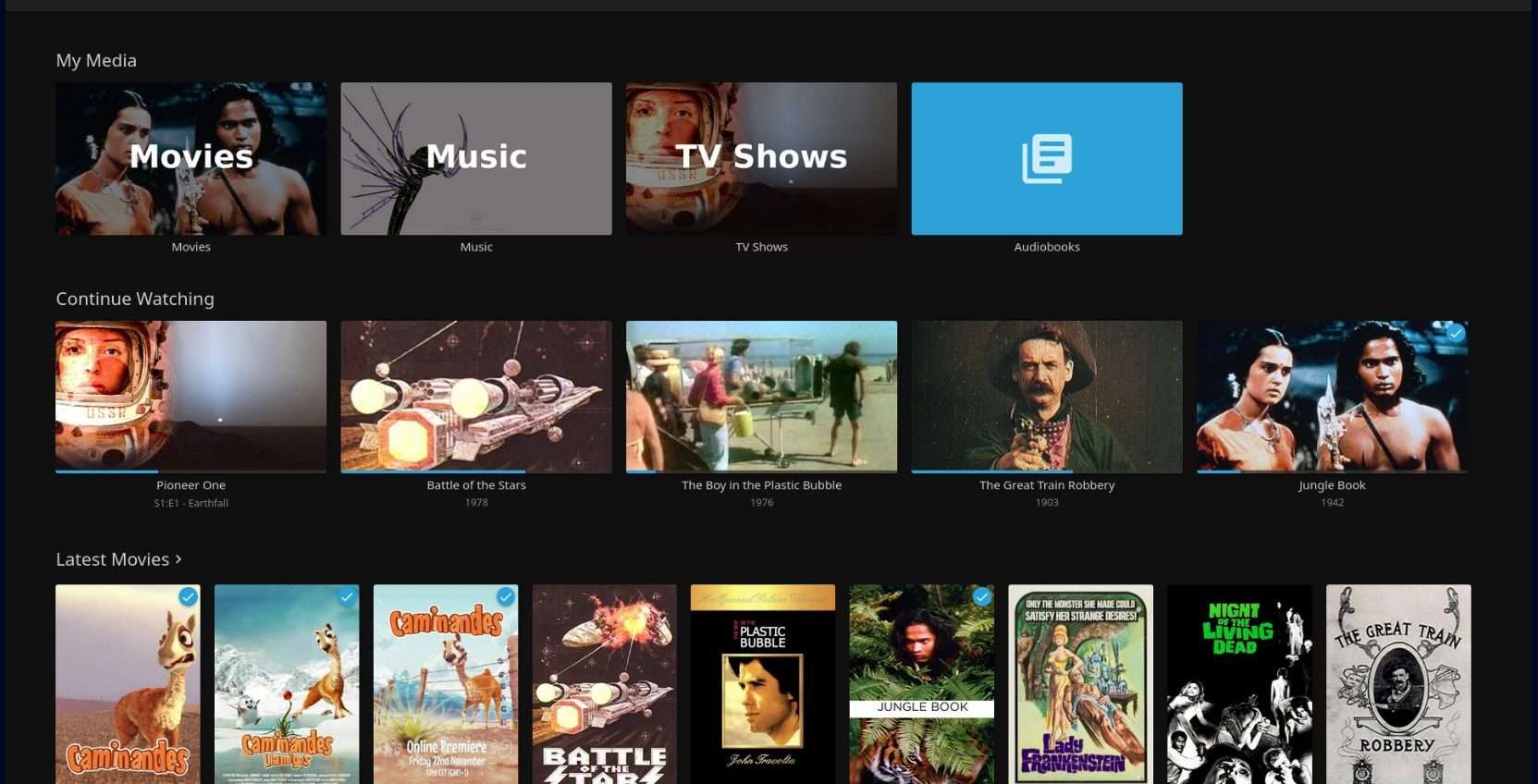
Chi possiede una vasta collezione di DVD e Blu-ray può trasformare un vecchio Mac in una piattaforma streaming domestica simile a Netflix. Grazie a Jellyfin, software open source gratuito, è possibile creare un server multimediale personale accessibile da iPhone, iPad, Apple TV, smart TV e browser web, senza dipendere dagli abbonamenti delle grandi piattaforme.
L’idea è semplice: archiviare i propri film e contenuti digitalizzati su un Mac e trasmetterli in streaming all’interno della rete domestica, o anche da remoto, mantenendo il pieno controllo della libreria.
Cos’è Jellyfin e perché sta attirando sempre più utenti
A differenza di servizi come Plex o Netflix, Jellyfin è completamente gratuito e open source. Non ci sono abbonamenti mensili, funzioni premium bloccate dietro paywall o aumenti di prezzo improvvisi.
Il software permette di organizzare:
- film;
- serie TV;
- musica;
- fotografie;
- audiolibri;
- registrazioni DVR.
Una volta configurato, il sistema recupera automaticamente metadata, copertine, descrizioni e informazioni sugli attori, creando un’interfaccia molto simile a quella delle principali piattaforme streaming.
L’aspetto interessante è che Jellyfin funziona praticamente con qualsiasi hardware moderno o datato. Anche un vecchio Mac Intel inutilizzato può diventare un server multimediale efficiente. Prima di installare l’app è anche possibile vedere una demo funzionante per capire meglio come funziona Jellyfin.
Perché usare un vecchio Mac come server
Riutilizzare un Mac non più impiegato quotidianamente rappresenta una soluzione ideale, anche comprandolo ricondizionato su Amazon (ci sono tanti Mac Mini ricondizionati a costi vantaggiosi). I motivi principali sono tre:
- consumi energetici relativamente contenuti;
- stabilità di macOS;
- compatibilità nativa con Jellyfin.
Il software supporta sia Mac Intel sia Apple Silicon, grazie alle versioni AMD64 e ARM64. Questo significa che possono essere riciclati vecchi Mac mini, iMac o MacBook trasformandoli in server sempre accesi.
Naturalmente, lo spazio di archiviazione è fondamentale. I file video in alta qualità occupano molto spazio, quindi è consigliabile utilizzare:
- hard disk esterni;
- SSD USB-C;
- NAS di rete compatibili con Docker.
Installazione di Jellyfin su macOS
La procedura di installazione è piuttosto semplice. Dopo aver scaricato Jellyfin dal sito ufficiale, basta trascinare l’app nella cartella Applicazioni e avviarla. macOS mostrerà il classico avviso di sicurezza di Gatekeeper per le app scaricate da Internet.
Al primo avvio compare una configurazione guidata che consente di:
- assegnare un nome al server;
- creare l’account amministratore;
- selezionare le cartelle contenenti i contenuti;
- scegliere lingua e metadata;
- abilitare l’accesso remoto.
Una volta terminata la configurazione iniziale, Jellyfin inizierà automaticamente a indicizzare i file e scaricare informazioni sui contenuti.
L’organizzazione della libreria è fondamentale
Uno degli aspetti più importanti riguarda la struttura delle cartelle. Jellyfin funziona molto meglio quando i contenuti sono ordinati correttamente.
Per esempio:
Film
Ogni film dovrebbe avere una cartella dedicata:
Film/
 └── Interstellar (2014)/
      └── Interstellar.mkv
Serie TV
Serie TV/
 └── Breaking Bad (2008)/
      └── Season 01/
           └── Breaking Bad S01E01.mkv
Una libreria ben organizzata riduce gli errori nel recupero dei metadata e migliora l’esperienza utente.
Come accedere ai contenuti da iPhone, iPad e TV
Una volta avviato il server, è possibile installare il client Jellyfin sui dispositivi compatibili.
Sono disponibili app per:
- iPhone e iPad;
- Apple TV;
- Android TV;
- Roku;
- Fire TV;
- Xbox;
- browser web.
All’interno della rete domestica, basta inserire l’indirizzo locale del Mac:
http://192.168.x.x:8096
Da quel momento il catalogo sarà immediatamente disponibile in streaming.
Streaming remoto: come vedere i film anche fuori casa
Una delle funzioni più interessanti è l’accesso remoto. Con la configurazione corretta del router è possibile guardare i propri contenuti anche fuori casa, ad esempio in hotel o durante un viaggio.
Per farlo servono:
- port forwarding sul router;
- un DNS dinamico (DDNS);
- l’abilitazione dell’accesso remoto in Jellyfin.
Servizi gratuiti come NoIP o Dynv6 permettono di associare un dominio personalizzato all’indirizzo IP domestico, evitando di dover aggiornare continuamente l’indirizzo del server.
Attenzione agli aspetti legali
Il tema più delicato riguarda ovviamente i contenuti caricati sul server.
Creare copie digitali di DVD e Blu-ray per uso personale si muove in una zona grigia dal punto di vista legale, variabile da Paese a Paese. In generale, il consiglio è utilizzare soltanto contenuti posseduti legalmente e verificare sempre la normativa locale.
Scaricare materiale piratato o condividere pubblicamente il server con terzi rimane invece una violazione del copyright.
Un’alternativa concreta agli abbonamenti streaming
Con il continuo aumento dei costi delle piattaforme streaming, soluzioni come Jellyfin stanno diventando sempre più interessanti per gli utenti più esperti.
Il vantaggio principale è il controllo totale: nessuna rimozione improvvisa di contenuti, nessun abbonamento mensile e nessuna limitazione imposta da licenze esterne.
Per chi possiede una grande collezione fisica di film e serie TV, un vecchio Mac può quindi trasformarsi in un server multimediale personale capace di offrire un’esperienza molto vicina a quella di Netflix, ma completamente privata.


