



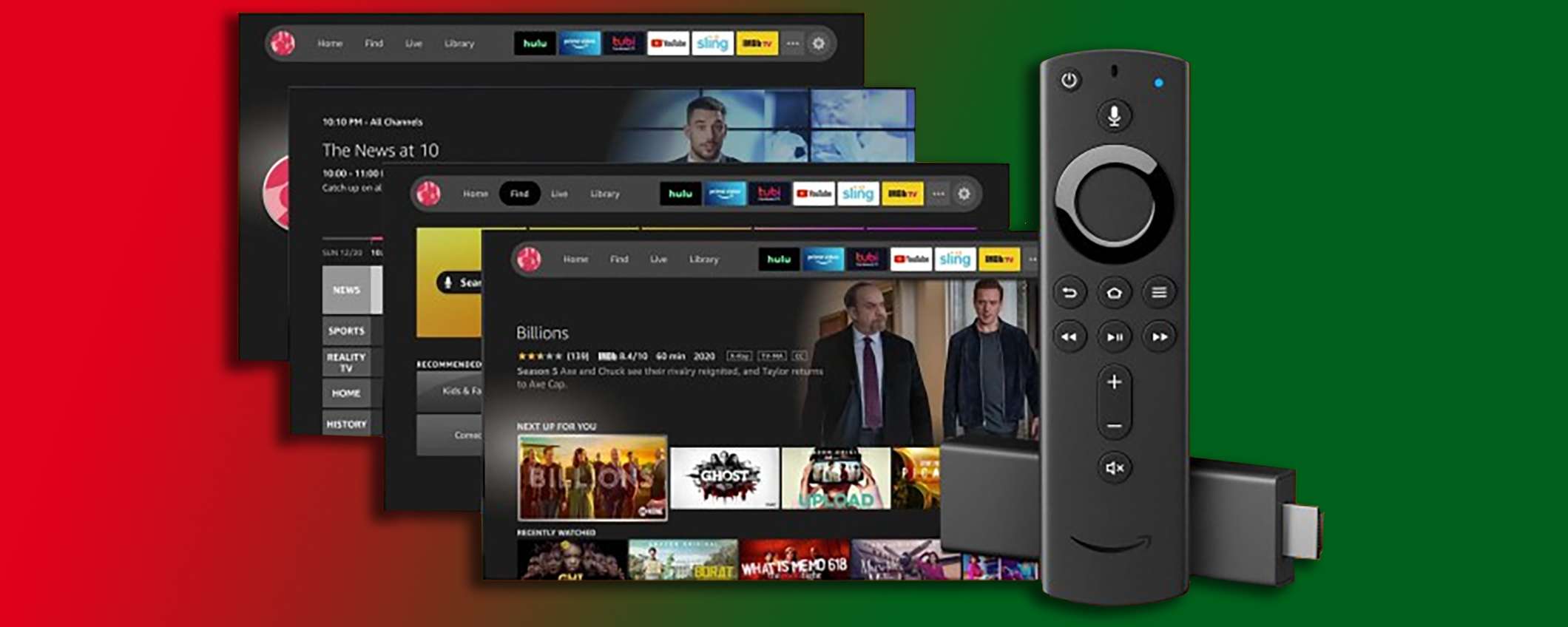
Il Fire TV Stick è uno dei dispositivi più comodi per trasformare qualsiasi TV in una Smart TV. Ma ha un limite evidente: la memoria interna. Dopo qualche mese di utilizzo, può comparire il fastidioso messaggio di spazio insufficiente oppure si iniziano a notare rallentamenti, blocchi e app che si chiudono da sole.
Il problema è semplice: la memoria è limitata (8 GB nella maggior parte dei modelli base) e una parte è già occupata dal sistema operativo. La buona notizia? È possibile liberare spazio sul Fire TV Stick senza disinstallare tutte le app che usi ogni giorno. In questa guida vediamo come farlo in modo pratico e veloce.
Perché la memoria della Fire TV Stick si riempie così in fretta
Anche se sulla scheda tecnica leggi “8 GB di memoria”, lo spazio realmente disponibile è molto meno. Il sistema operativo e le app preinstallate occupano già una parte consistente.
E poi ci sono:
-
- Cache delle app streaming (Netflix, Prime Video, Disney+, YouTube)
- Aggiornamenti automatici delle applicazioni
- File temporanei generati durante lo streaming
- Giochi o app IPTV particolarmente pesanti
Se utilizzi spesso piattaforme come Netflix o Prime Video, la cache può crescere in modo significativo nel tempo. Risultato? Fire TV lenta e memoria quasi piena.
Come liberare spazio Fire TV Stick senza disinstallare le app
Vediamo ora le soluzioni più efficaci, partendo dalle più semplici.
Cancellare la cache delle app (senza perdere account e login)
È il metodo più rapido e sicuro. Cancellare la cache non elimina l’app né il tuo account, ma rimuove solo i file temporanei.
Come fare:
- Vai su Impostazioni
- Seleziona Applicazioni
- Entra in Gestisci applicazioni installate
- Scegli l’app più pesante
- Clicca su Cancella cache
Ripeti l’operazione per le app che occupano più spazio.
In molti casi puoi recuperare anche centinaia di MB, soprattutto se non svuoti la cache da mesi.
Consiglio pratico: controlla prima le app di streaming e i browser, sono quelle che accumulano più dati.
Differenza tra “Cancella cache” e “Cancella dati”
Qui bisogna fare attenzione.
- Cancella cache → elimina file temporanei (sicuro).
- Cancella dati → riporta l’app allo stato iniziale (dovrai rifare login).
Se un’app occupa troppo spazio e non la usi spesso, puoi anche valutare di cancellare i dati. Non è una disinstallazione, ma è una pulizia più profonda.
Disinstallare solo le app davvero inutili
L’obiettivo è non disinstallare tutto, ma spesso troviamo applicazioni che:
- Non usiamo da mesi
- Abbiamo installato “per prova”
- Sono giochi pesanti da oltre 500 MB
Controlla lo spazio occupato da ogni app nella sezione “Gestisci applicazioni installate” e valuta quali sono davvero necessarie.
Chiudere le app in background (e perché aiuta)
La Fire TV Stick non ha un vero sistema di chiusura automatica delle app. Molte rimangono attive in background e continuano a consumare risorse.
Anche se non libera enormi quantità di memoria, chiudere le app:
- Migliora la fluidità
- Riduce micro-blocchi
- Evita rallentamenti durante lo streaming
Puoi farlo manualmente entrando nella gestione applicazioni e forzando l’arresto delle app non utilizzate.
Controllare aggiornamenti e download offline
Alcune app permettono di scaricare contenuti offline (anche se non è molto comune su Fire TV). Inoltre, gli aggiornamenti automatici possono occupare spazio temporaneamente.
Cosa puoi fare:
- Verificare che non ci siano download in corso.
- Disattivare aggiornamenti automatici se preferisci gestirli manualmente.
- Riavviare il dispositivo dopo aggiornamenti pesanti.
Un semplice riavvio spesso libera memoria temporanea.
Riavviare la Fire TV Stick: soluzione sottovalutata
Può sembrare banale, ma riavviare la Fire TV Stick:
- Cancella file temporanei
- Chiude tutte le app aperte
- Migliora le prestazioni generali
Per farlo:
Impostazioni → La mia Fire TV → Riavvia
Se non lo fai da settimane, potresti notare un miglioramento immediato.
Quando serve una soluzione più definitiva
Se dopo tutte queste operazioni continui a ricevere notifiche di spazio insufficiente, potresti valutare soluzioni più radicali.
Ripristino alle impostazioni di fabbrica
È l’opzione più drastica, ma anche la più efficace.
Riporta la Fire TV alle condizioni iniziali. Dovrai reinstallare le app e rifare login, ma spesso è il modo migliore per eliminare file residui accumulati negli anni.
Percorso:
Impostazioni → La mia Fire TV → Ripristina impostazioni di fabbrica
Memoria esterna con adattatore OTG (per utenti esperti)
Alcuni utenti utilizzano un adattatore OTG per collegare una chiavetta USB e aumentare lo spazio disponibile.
È una soluzione:
- Non ufficiale
- Non sempre stabile
- Più adatta a utenti avanzati
Se non vuoi complicarti la vita, meglio ottimizzare la memoria interna.
Valutare un modello più recente
Se possiedi una Fire TV Stick di prima generazione, potresti notare:
- Maggiore lentezza
- Spazio più limitato
- Processore meno potente
I modelli più recenti hanno prestazioni migliori e gestione della memoria più efficiente. Se trovi un’offerta durante periodi come Prime Day o Black Friday, l’upgrade può essere una scelta sensata.
A chi conviene fare questa ottimizzazione
Liberare spazio Fire TV Stick è utile soprattutto se:
- Hai installato molte app streaming
- Usi IPTV o browser
- Noti rallentamenti frequenti
- Ricevi messaggi di memoria piena
Non serve essere esperti: bastano 10–15 minuti per fare una pulizia efficace.
Cosa fare subito (in 5 minuti)
Se vuoi un risultato immediato:
- Cancella cache delle 3 app più pesanti.
- Disinstalla almeno un’app che non usi.
- Riavvia la Fire TV Stick.
Spesso è sufficiente per tornare a un utilizzo fluido.
Come mantenere la Fire TV sempre veloce
La Fire TV Stick è un dispositivo pratico ma con memoria limitata. La chiave è manutenzione periodica.
Ogni 1–2 mesi:
- Controlla lo spazio disponibile.
- Cancella la cache.
- Elimina app inutilizzate.
- Riavvia il dispositivo.
Così puoi continuare a usare Netflix, Prime Video e le altre piattaforme senza dover disinstallare tutto ogni volta.
In breve: non serve svuotare completamente la Fire TV Stick. Basta sapere dove intervenire. E ora hai tutti gli strumenti per farlo in modo semplice e veloce.
Riguardo l’utilizzo della Fire TV Stick vedi anche:
- Sbloccare la Fire TV Stick e installare tutte le app Android
- Come installare Kodi sulla tua Firestick
- Digitale Terrestre su Fire TV Stick nel 2026: guida completa al DVB‑T2
- Come collegare un mouse alla Fire TV Stick: guida pratica e soluzioni
- Come impostare le opzioni sviluppatore sulla tua Fire TV Stick
- Fire TV Stick più veloce: le impostazioni da cambiare subito
- Migliori app gratuite per Fire TV Stick: cosa installare subito
- Fire TV Stick e VPN: quando serve davvero e quando no
- Fire TV Stick e VPN: quando serve davvero e quando no
- Fire TV Stick vs Google TV Streamer: quale conviene davvero


