



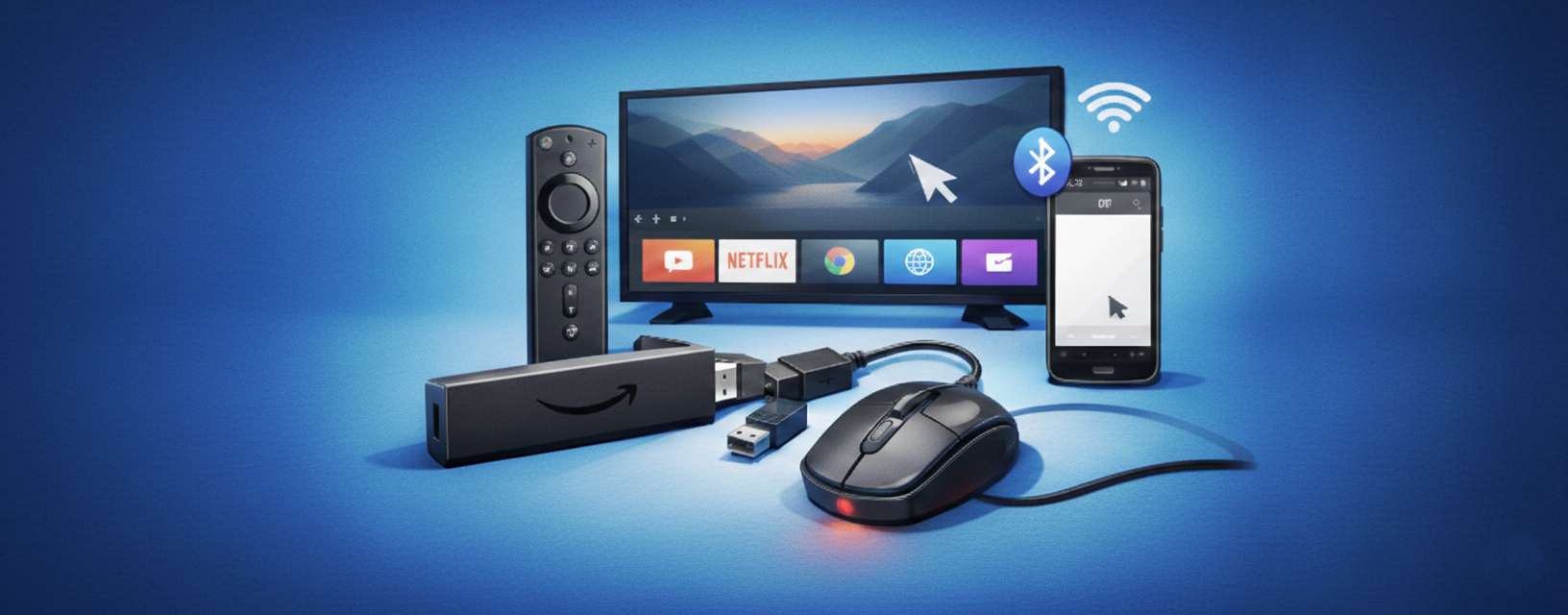
La Fire TV Stick di Amazon è uno dei dispositivi più versatili per trasformare qualsiasi TV in una smart TV. Tuttavia, alcune app o funzioni risultano difficili da usare solo con il telecomando. Ecco perché collegare un mouse può fare la differenza: ti permette di navigare in modo più preciso, cliccare su elementi non selezionabili con il telecomando e usare app non ottimizzate per l’interfaccia Fire OS.
Perché collegare un mouse alla Fire TV Stick
- Alcune app (soprattutto quelle installate via APK, come browser o app IPTV) non sono compatibili con il solo telecomando.
- Il mouse consente una navigazione più fluida e intuitiva, soprattutto in ambienti simili a quelli desktop.
- Utile anche per utenti con difficoltà motorie, che trovano più comodo un puntatore.
Opzioni disponibili: cavo, wireless, app
Ci sono tre modi principali per usare un mouse con la Fire TV Stick:
- Mouse USB tramite adattatore OTG
- Mouse Bluetooth
- App smartphone che simulano un mouse (come Mouse Toggle)
Ognuna ha vantaggi e limiti. Vediamole nel dettaglio.
Come collegare un mouse via cavo o dongle OTG
Per usare un mouse USB con la Fire TV Stick, serve un adattatore OTG che permetta di collegare una porta USB senza interrompere l’alimentazione.
Occorrente:
- Adattatore OTG compatibile con Fire TV Stick
- Mouse USB o ricevitore USB (per mouse wireless)
- Eventualmente, alimentazione aggiuntiva
Procedura:
- Scollega la Fire TV Stick dalla TV.
- Collega l’adattatore OTG alla porta micro-USB della Fire Stick.
- Inserisci il mouse USB o dongle nella porta USB dell’adattatore.
- Ricollega l’alimentazione tramite l’adattatore OTG.
- Riaccendi la Fire Stick: il cursore del mouse dovrebbe comparire.
Nota: Alcuni modelli meno recenti potrebbero non supportare tutti i mouse USB.
Come utilizzare un mouse Bluetooth
La Fire TV Stick supporta dispositivi Bluetooth, ma la configurazione non è sempre intuitiva.
Procedura:
- Vai su Impostazioni > Controller e dispositivi Bluetooth > Altri dispositivi Bluetooth.
- Attiva il pairing sul mouse Bluetooth.
- Seleziona il mouse tra i dispositivi trovati.
Attenzione:
- Alcuni mouse potrebbero non essere riconosciuti correttamente.
- Potrebbe esserci un leggero lag.
App come “Mouse Toggle”: quando e perché usarle
Se non vuoi collegare dispositivi fisici, puoi usare app che simulano un mouse tramite il telecomando.
Mouse Toggle è una delle più note:
- Va installata tramite APK.
- Aggiunge un puntatore controllabile dal telecomando.
Vantaggi:
- Nessun hardware aggiuntivo.
- Facile da attivare/disattivare.
Svantaggi:
- Meno preciso di un mouse fisico.
- Alcune versioni della Fire TV potrebbero richiedere impostazioni extra per funzionare.
Pro e contro delle varie soluzioni
| Soluzione | Pro | Contro |
| Mouse USB + OTG | Stabile, semplice, economico | Richiede cavi e adattatori |
| Mouse Bluetooth | Senza fili, più ordine | Possibili lag o problemi di pairing |
| App tipo Mouse Toggle | Nessun hardware, veloce da attivare | Meno preciso, richiede APK |
In conclusione, se usi spesso app non ufficiali o browser, un mouse USB con OTG è la soluzione più affidabile. Per chi vuole meno cavi, il Bluetooth può funzionare bene, ma serve testare la compatibilità. Se invece cerchi una soluzione rapida e non vuoi acquistare nulla, Mouse Toggle è un buon compromesso. In ogni caso, avere un sistema di puntamento migliora nettamente l’esperienza Fire TV Stick. Vale la pena provare almeno una di queste opzioni per sfruttare al massimo tutte le app disponibili.
Riguardo l’utilizzo della Fire TV Stick vedi anche:
- Sbloccare la Fire TV Stick e installare tutte le app Android
- Come installare Kodi sulla tua Firestick
- Digitale Terrestre su Fire TV Stick nel 2026: guida completa al DVB‑T2


