



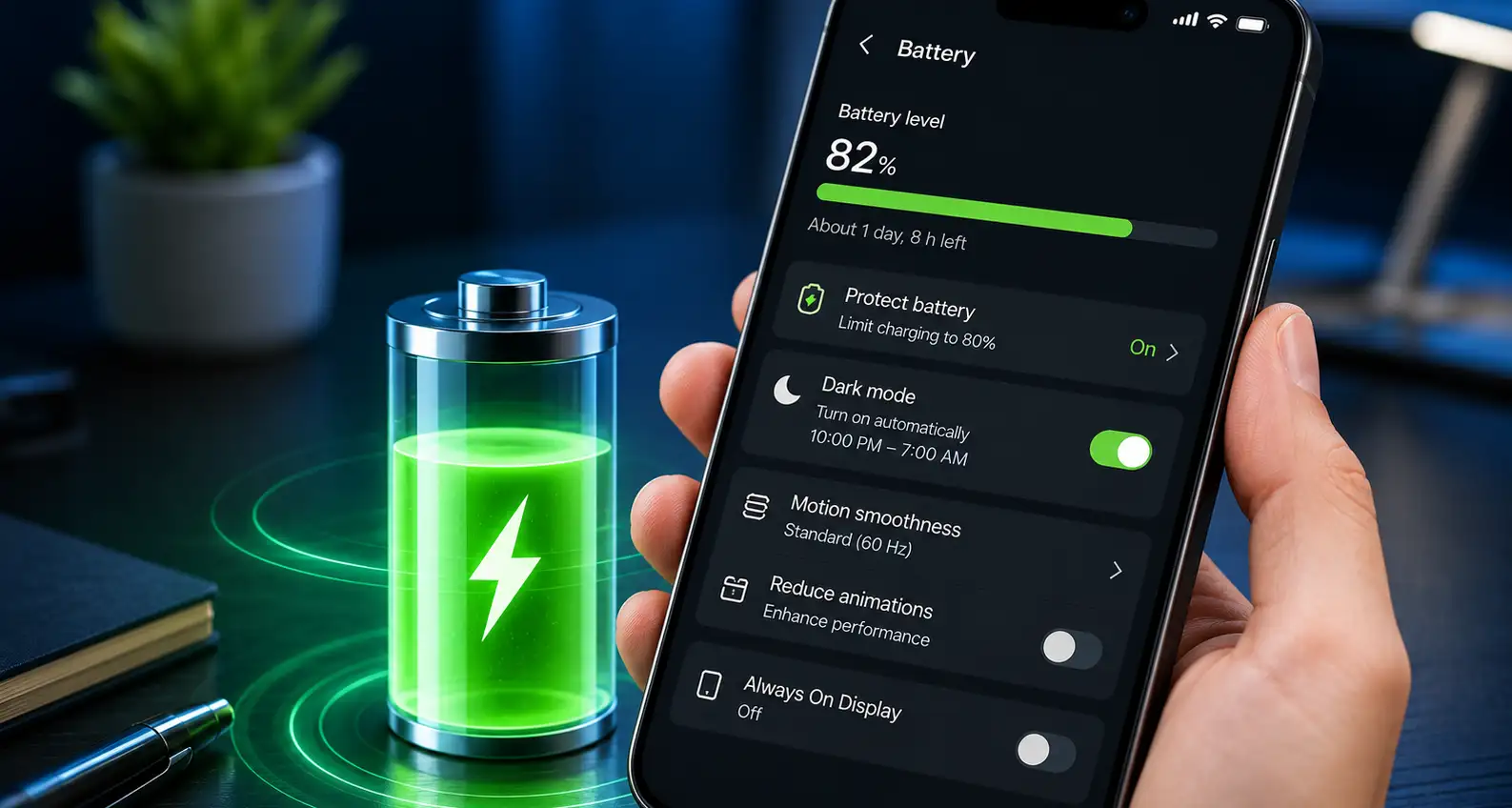
L’autonomia della batteria è uno degli aspetti più importanti nella scelta e nell’utilizzo quotidiano di uno smartphone. Nonostante i progressi compiuti dai produttori, display sempre più luminosi, processori potenti e funzionalità avanzate continuano a mettere sotto pressione le batterie agli ioni di litio.
Molti dei consigli che si trovano online sono ormai noti, come abbassare la luminosità dello schermo o chiudere le app in background. Esistono però alcune impostazioni meno conosciute che possono contribuire a ridurre i consumi e, soprattutto, a preservare la salute della batteria nel lungo periodo.
Alcuni di questi accorgimenti sono supportati dal funzionamento delle moderne batterie e dei display OLED, mentre altri offrono benefici più contenuti ma possono comunque aiutare a migliorare l’autonomia complessiva. Ecco le cinque impostazioni che vale la pena controllare quando si configura un nuovo smartphone.
1. Attivare automaticamente la modalità scura
Uno dei primi interventi consigliati è programmare l’attivazione automatica della modalità scura durante le ore serali.
Sugli smartphone dotati di display OLED, ogni pixel produce luce in modo indipendente. Quando deve riprodurre il colore nero, quel pixel rimane praticamente spento, riducendo il consumo energetico. Più l’interfaccia utilizza tonalità scure, minore sarà l’energia richiesta dal display.
Oltre al possibile risparmio energetico, la modalità scura risulta generalmente più confortevole durante l’utilizzo serale, affaticando meno la vista.
Come attivarla
Su Android
- Aprire Impostazioni > Schermo (Display).
- Toccare Tema scuro o Dark Mode.
- Attivare la programmazione automatica scegliendo il tramonto oppure un orario personalizzato.
Su iPhone
- Aprire Impostazioni > Schermo e luminosità.
- Attivare Automatico.
- Selezionare Opzioni e scegliere il tramonto oppure una fascia oraria personalizzata.
2. Limitare la ricarica all’80%
Tra tutte le impostazioni disponibili, questa è probabilmente quella che offre il maggiore beneficio nel lungo periodo.
Le batterie agli ioni di litio si deteriorano gradualmente con il passare dei cicli di ricarica. La parte finale della ricarica, tra l’80% e il 100%, sottopone però le celle a uno stress maggiore rispetto alle fasi precedenti.
Limitare la ricarica all’80% riduce questo stress e può contribuire a mantenere più elevata la capacità della batteria dopo diversi anni di utilizzo. Si rinuncia a una parte dell’autonomia giornaliera, ma si rallenta il naturale processo di usura.
Come attivarla
Su Android
- Aprire Impostazioni > Batteria.
- Cercare funzioni come Protezione batteria, Battery Protection, Limite di ricarica oppure Carica ottimizzata.
- Se disponibile, impostare il limite all’80%.
Sugli smartphone Samsung più recenti la funzione è disponibile in Impostazioni > Batteria > Protezione batteria.
Su iPhone
- Aprire Impostazioni > Batteria > Stato e ricarica della batteria.
- Attivare Ricarica ottimizzata della batteria.
- Sui modelli compatibili è possibile selezionare anche il limite di ricarica all’80%.
3. Ridurre o disattivare le animazioni
Le animazioni dell’interfaccia rendono più gradevole l’esperienza d’uso, ma richiedono comunque un lavoro aggiuntivo da parte del processore grafico.
Ogni apertura di un’applicazione, passaggio tra schermate o effetto di trasparenza comporta una serie di elaborazioni. Nella pratica il risparmio energetico ottenuto eliminando queste animazioni è generalmente limitato, ma sui dispositivi meno recenti può contribuire a rendere il sistema più reattivo.
Come modificarle
Su Android
Per molti dispositivi è necessario prima attivare le Opzioni sviluppatore.
- Aprire Impostazioni > Informazioni sul telefono.
- Toccare più volte Numero build fino all’attivazione della modalità sviluppatore.
- Entrare nelle Opzioni sviluppatore.
- Impostare su 0,5x oppure Disattivata le seguenti voci:
- Scala animazione finestra
- Scala animazione transizione
- Scala durata animatore
Su iPhone
- Aprire Impostazioni > Accessibilità > Movimento.
- Attivare Riduci movimento.
4. Impostare il display a 60 Hz
I display a 90 Hz e 120 Hz garantiscono uno scorrimento molto fluido delle schermate, ma aumentano anche il consumo energetico.
Con una frequenza di aggiornamento più elevata, il display e il processore grafico devono lavorare più intensamente per aggiornare l’immagine un numero maggiore di volte ogni secondo.
Per chi desidera massimizzare l’autonomia, bloccare il refresh a 60 Hz rappresenta una soluzione semplice ed efficace. Le applicazioni continueranno a funzionare normalmente, mentre l’unica differenza percepibile sarà una minore fluidità delle animazioni.
Come impostare i 60 Hz
Su Android
- Aprire Impostazioni > Display.
- Cercare Frequenza di aggiornamento oppure Fluidità del movimento.
- Selezionare 60 Hz o Standard.
Molti smartphone offrono anche una modalità Adattiva, che modifica automaticamente la frequenza in base ai contenuti visualizzati.
Su iPhone
Nei modelli Pro con display ProMotion:
- Aprire Impostazioni > Accessibilità > Movimento.
- Attivare Limita frequenza fotogrammi, che porta il refresh a 60 Hz.
5. Disattivare l’Always-On Display
L’Always-On Display consente di visualizzare orologio, notifiche e altre informazioni anche quando il telefono è bloccato.
Sui display OLED il consumo rimane contenuto perché gran parte dei pixel resta spenta. Tuttavia, il pannello continua a funzionare e il controller del display deve aggiornare costantemente l’immagine, mantenendo alcuni componenti sempre attivi.
Disattivare questa funzione permette allo smartphone di entrare più facilmente negli stati di risparmio energetico, riducendo il consumo durante i periodi di inattività.
Come disattivarlo
Su Android
- Aprire Impostazioni > Schermata di blocco oppure Display.
- Toccare Always-On Display.
- Disattivarlo oppure programmarne il funzionamento solo in determinate fasce orarie.
Su iPhone
Nei modelli compatibili:
- Aprire Impostazioni > Schermo e luminosità > Always-On Display.
- Disattivare la funzione oppure personalizzare gli elementi mostrati sullo schermo.
Quali impostazioni incidono davvero sulla batteria?
Non tutti questi accorgimenti producono lo stesso effetto sull’autonomia. Limitare la ricarica all’80% è soprattutto una scelta che aiuta a preservare la capacità della batteria nel corso degli anni, più che ad aumentare la durata della singola carica.
Ridurre la frequenza di aggiornamento del display e disattivare l’Always-On Display sono invece tra le modifiche che possono offrire i benefici più evidenti durante l’utilizzo quotidiano. La modalità scura può contribuire a ridurre i consumi sugli smartphone con schermo OLED, soprattutto quando vengono utilizzate applicazioni con interfaccia scura.
La disattivazione delle animazioni, infine, incide in misura più limitata sui consumi, ma può rendere il sistema più rapido e reattivo, specialmente sui dispositivi meno recenti.
Nel complesso, bastano pochi minuti per applicare tutte queste impostazioni. Nessuna richiede l’installazione di applicazioni aggiuntive o comporta costi, ma insieme possono contribuire a migliorare l’autonomia quotidiana e a mantenere la batteria efficiente più a lungo, ritardando il naturale deterioramento che interessa tutti gli smartphone.


