



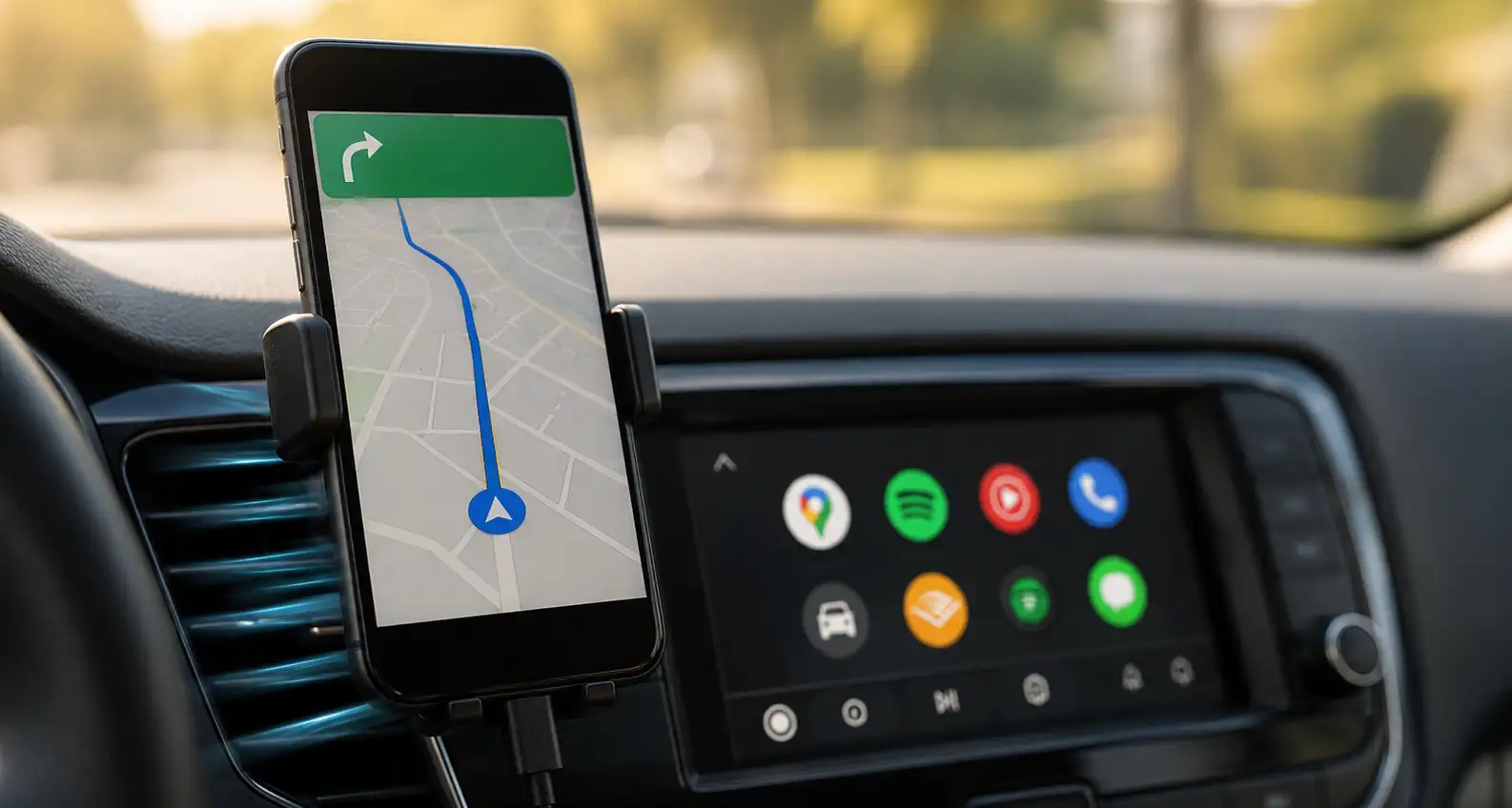
Le temperature elevate possono mettere a dura prova gli smartphone e, di conseguenza, anche Android Auto. Durante i mesi estivi non è raro imbattersi in navigazione meno fluida, tempi di risposta più lunghi e rallentamenti nell’esecuzione delle applicazioni, soprattutto quando si utilizzano contemporaneamente servizi come Google Maps, Spotify o altre piattaforme di streaming audio.
Il motivo è semplice: Android Auto sfrutta gran parte della potenza di elaborazione dello smartphone. Quando il telefono si surriscalda, il sistema operativo interviene automaticamente riducendo le prestazioni del processore per proteggere i componenti interni. Questo fenomeno, noto come thermal throttling, si traduce in un’esperienza meno reattiva proprio nel momento in cui si avrebbe bisogno del massimo delle prestazioni.
Fortunatamente esistono diversi accorgimenti che possono migliorare sensibilmente la fluidità di Android Auto e limitare i problemi causati dal caldo.
Perché Android Auto rallenta con le alte temperature
A differenza di quanto si possa pensare, Android Auto non esegue le applicazioni direttamente sul sistema di infotainment dell’automobile. Il display dell’auto funge principalmente da interfaccia, mentre l’elaborazione dei dati avviene sullo smartphone.
Navigazione GPS, connessione dati, Bluetooth, Wi-Fi, streaming musicale, notifiche e chiamate lavorano contemporaneamente, aumentando il carico sul processore. Se a tutto questo si aggiungono temperature esterne elevate e l’esposizione al sole, il dispositivo raggiunge rapidamente temperature critiche.
Quando ciò accade, Android riduce automaticamente la frequenza della CPU e della GPU per evitare danni all’hardware. È proprio questa limitazione a causare il rallentamento delle animazioni, delle mappe e della risposta generale del sistema.
Preferire il collegamento via cavo
La prima soluzione consiste nell’abbandonare temporaneamente la modalità wireless. Android Auto Wireless utilizza contemporaneamente Bluetooth e Wi-Fi Direct per mantenere la connessione con il sistema dell’auto. Questo comporta un maggiore consumo energetico rispetto a un collegamento USB tradizionale e, di conseguenza, una maggiore produzione di calore.
Durante i lunghi viaggi estivi è quindi consigliabile utilizzare un cavo USB di buona qualità, preferibilmente certificato e in grado di garantire una trasmissione dati stabile. Oltre a ridurre il carico sul telefono, il collegamento cablato può contribuire anche a diminuire eventuali interruzioni della connessione.
Tenere lo smartphone il più fresco possibile
Uno dei modi più efficaci per prevenire il thermal throttling consiste nel limitare il surriscaldamento del telefono. Se possibile, è consigliabile utilizzare un supporto installato davanti a una bocchetta dell’aria condizionata, così da far circolare costantemente aria fresca attorno al dispositivo. Esistono anche supporti con ventole integrate progettati proprio per raffreddare lo smartphone durante l’utilizzo.
Un altro accorgimento utile è evitare di lasciare il telefono esposto direttamente ai raggi del sole sul cruscotto, una situazione che può far aumentare rapidamente la temperatura della scocca anche prima dell’avvio di Android Auto.
Evitare la ricarica wireless nelle giornate più calde
La ricarica wireless rappresenta una comodità, ma genera inevitabilmente più calore rispetto alla ricarica tramite cavo.
Se il telefono utilizza contemporaneamente Android Auto Wireless, la navigazione GPS, la connessione dati e la ricarica a induzione, il carico di lavoro aumenta sensibilmente. Nelle giornate più calde questa combinazione può favorire il raggiungimento delle temperature che attivano il thermal throttling.
Per questo motivo, durante i viaggi estivi più lunghi può essere preferibile utilizzare un normale caricatore USB.
Disattivare il risparmio energetico
Le modalità di risparmio energetico sono utili per aumentare l’autonomia della batteria, ma limitano anche la potenza disponibile per il processore.
Se lo smartphone è collegato al caricatore dell’automobile, non ha molto senso mantenere attivo questo tipo di limitazione. Disattivarlo consente ad Android Auto di sfruttare meglio le risorse del dispositivo e mantenere una maggiore fluidità.
È inoltre consigliabile verificare che Android Auto non sia soggetto a restrizioni sull’utilizzo della batteria.
Per controllare questa impostazione è sufficiente aprire:
Impostazioni > App > Android Auto > Batteria
e selezionare, se disponibile, la modalità Senza restrizioni o Unrestricted, evitando che Android limiti automaticamente l’attività dell’app in background.
Cancellare periodicamente la cache
Come molte applicazioni, anche Android Auto accumula dati temporanei che possono aumentare nel tempo. Una cache particolarmente ricca non provoca necessariamente problemi, ma in alcuni casi può rallentare il caricamento dell’applicazione.
Pulirla periodicamente è una buona pratica. È sufficiente accedere alle impostazioni dell’app, entrare nella sezione Archiviazione e cache e selezionare Cancella cache. L’operazione non elimina dati personali né configurazioni.
Ridurre le animazioni di sistema
Le animazioni di Android rendono l’interfaccia più gradevole, ma richiedono comunque una parte delle risorse del processore.
Attivando le Opzioni sviluppatore è possibile ridurre la scala delle animazioni a 0,5x oppure disattivarle del tutto.
Il beneficio non è enorme, ma sugli smartphone meno recenti può contribuire a rendere il sistema più reattivo e a liberare risorse per Android Auto.
Aggiornare Android Auto e il sistema operativo
Prima di intervenire sulle impostazioni è sempre opportuno verificare di utilizzare l’ultima versione disponibile di Android Auto. Google rilascia regolarmente aggiornamenti che introducono correzioni di bug, miglioramenti della stabilità e ottimizzazioni delle prestazioni. Lo stesso vale per gli aggiornamenti di Android distribuiti dai produttori degli smartphone, che spesso includono miglioramenti nella gestione delle temperature e dei consumi energetici.
Anche il sistema di infotainment dell’automobile potrebbe ricevere aggiornamenti software capaci di migliorare la compatibilità con Android Auto.
Liberare memoria e spazio di archiviazione
Uno smartphone con poca RAM disponibile o una memoria interna quasi piena può mostrare prestazioni inferiori. Prima di mettersi in viaggio può essere utile chiudere le applicazioni non necessarie e verificare di avere una quantità sufficiente di spazio libero, così da consentire al sistema operativo di lavorare senza rallentamenti.
In generale è consigliabile mantenere libero almeno il 15-20% della memoria interna.
Scaricare le mappe offline
Chi percorre spesso gli stessi tragitti può ridurre il carico sul telefono scaricando preventivamente le mappe offline di Google Maps.
In questo modo diminuisce l’utilizzo della connessione dati durante la navigazione, con un leggero beneficio sia sui consumi energetici sia sulla temperatura dello smartphone, soprattutto nelle aree con copertura mobile instabile.
Spegnere lo schermo dello smartphone
Quando Android Auto è già visualizzato sul display dell’auto, mantenere acceso anche lo schermo dello smartphone comporta un consumo energetico aggiuntivo.
Bloccare il display o ridurne la luminosità permette di limitare la produzione di calore e contribuire a mantenere più stabile la temperatura del dispositivo durante i viaggi più lunghi.
Quando il problema non dipende dal caldo
Se Android Auto continua a presentare rallentamenti anche con temperature normali, la causa potrebbe essere diversa. Tra le possibili spiegazioni rientrano un cavo USB di scarsa qualità, una porta USB dell’automobile danneggiata, uno smartphone particolarmente datato oppure un sistema di infotainment che necessita di un aggiornamento software.
In questi casi può essere utile provare un altro cavo certificato, verificare la presenza di aggiornamenti sia per lo smartphone sia per l’auto oppure eseguire una nuova configurazione di Android Auto eliminando e ricreando l’associazione tra telefono e veicolo.
Con pochi accorgimenti è spesso possibile migliorare sensibilmente l’esperienza d’uso di Android Auto anche durante le giornate più calde, riducendo il rischio di rallentamenti e mantenendo navigazione, musica e chiamate sempre fluide durante il viaggio.


