



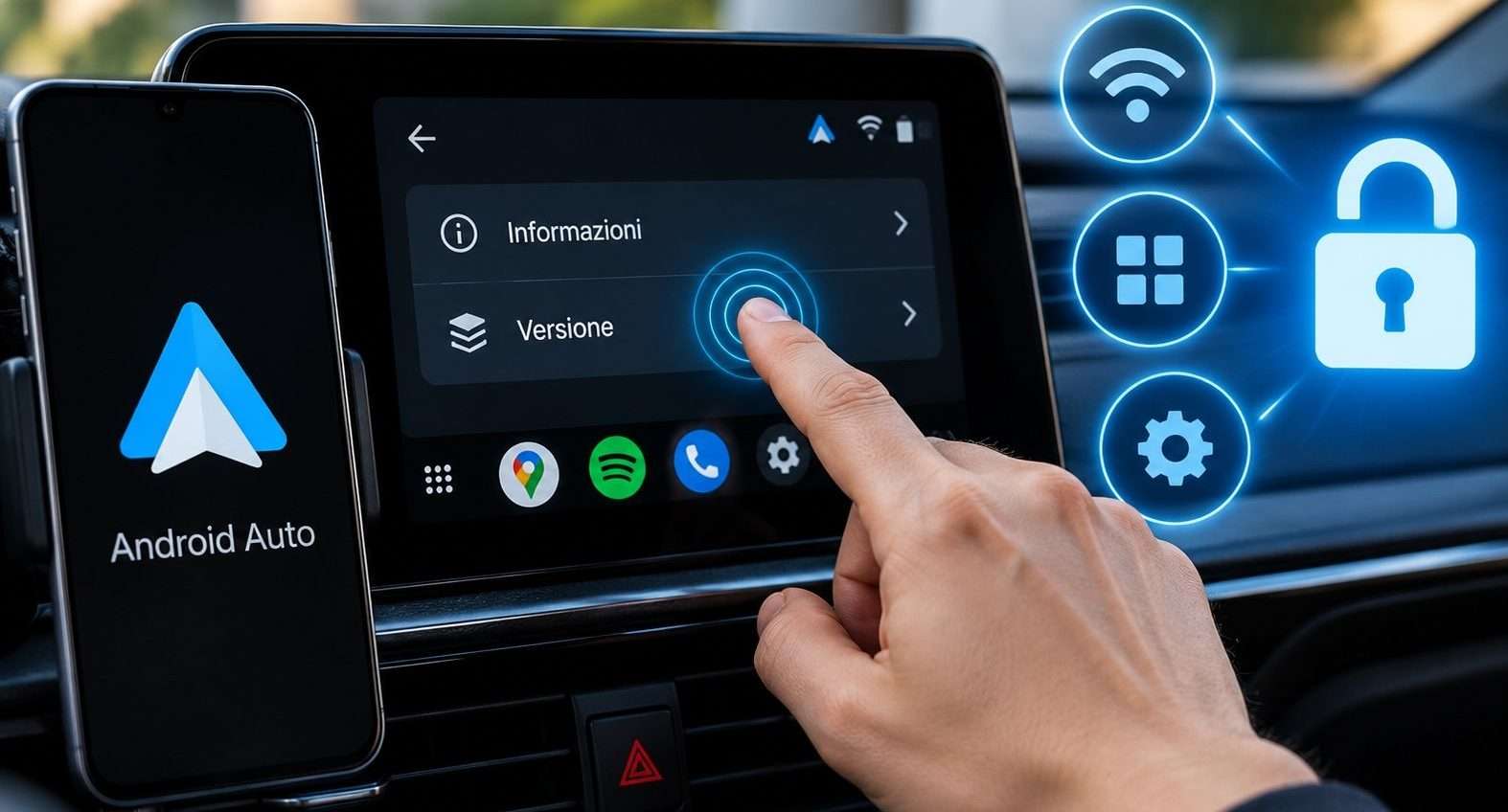
Android Auto nasconde un menu dedicato agli sviluppatori che può essere attivato in pochi secondi direttamente dalle impostazioni dello smartphone. Non bisogna installare applicazioni, utilizzare ADB o modificare il sistema operativo: Google stessa documenta la procedura, che richiede di toccare ripetutamente una voce relativa alla versione di Android Auto.
Una volta abilitato, il pannello Impostazioni sviluppatore mette a disposizione diversi controlli normalmente invisibili. Alcuni sono destinati esclusivamente allo sviluppo e alla diagnostica delle applicazioni, mentre altri possono tornare utili anche agli utenti più esperti, per esempio per intervenire sulla connessione wireless o sulla risoluzione utilizzata dal sistema di infotainment.
Tra le opzioni più discusse c’è anche Sorgenti sconosciute, ma è importante chiarire subito un equivoco: attivarla non permette di installare indiscriminatamente qualsiasi applicazione Android sul display dell’automobile. Google mantiene precise restrizioni sulle categorie di app utilizzabili attraverso Android Auto.
Come attivare le Impostazioni sviluppatore di Android Auto
La posizione esatta delle impostazioni può cambiare leggermente in base al produttore dello smartphone e alla versione di Android installata. Il metodo più immediato consiste nel cercare Android Auto direttamente all’interno delle Impostazioni del telefono.
Una volta raggiunta la relativa schermata bisogna scorrere fino alla sezione Versione ed espanderla. Nelle istruzioni ufficiali Google, il passaggio successivo consiste nel toccare 10 volte “Informazioni su versione e autorizzazioni”.
Dopo i tocchi viene visualizzata una finestra che chiede di consentire le impostazioni di sviluppo. Confermando l’operazione viene attivata la modalità dedicata.
A quel punto è possibile aprire il menu con i tre puntini nell’angolo superiore della schermata e selezionare Impostazioni sviluppatore.
È un menu specifico di Android Auto e non deve essere confuso con le Opzioni sviluppatore generali dello smartphone Android, utilizzate per funzioni come debug USB, configurazioni grafiche e altri parametri di sistema.
Android Auto wireless: perché il menu nascosto può essere utile
Una delle ragioni per cui questo pannello può interessare anche chi non sviluppa applicazioni riguarda Android Auto wireless.
A seconda della versione installata, nelle Impostazioni sviluppatore può essere disponibile il relativo controllo. Disabilitarlo permette di privilegiare l’utilizzo attraverso il collegamento USB nei sistemi compatibili.
La modalità wireless è estremamente comoda nei tragitti quotidiani: si entra nell’automobile e il telefono può collegarsi senza dover inserire ogni volta il cavo. Questa comodità comporta però alcuni compromessi.
Wi-Fi e Bluetooth partecipano alla gestione della connessione e il funzionamento senza fili può contribuire a un consumo maggiore della batteria. In alcune combinazioni di smartphone e sistemi di infotainment possono inoltre verificarsi problemi di stabilità o fluidità.
Per un viaggio lungo, quindi, scegliere volontariamente il collegamento cablato può avere senso, soprattutto se il telefono deve comunque essere ricaricato.
La disponibilità e la posizione di questo interruttore possono però cambiare con gli aggiornamenti di Android Auto. Google modifica periodicamente l’interfaccia e alcune opzioni del menu sviluppatore, quindi non tutti gli utenti vedranno necessariamente le stesse voci.
Cosa fa davvero “Sorgenti sconosciute”
La voce Sorgenti sconosciute è probabilmente quella che richiede maggiore attenzione.
Una descrizione troppo semplicistica potrebbe far pensare che l’interruttore consenta di prendere qualsiasi APK, installarlo sul telefono e visualizzarlo automaticamente sullo schermo dell’automobile. Android Auto non funziona in questo modo.
La documentazione Google dedicata al testing delle applicazioni Android for Cars stabilisce limitazioni precise. L’opzione può consentire l’esecuzione di determinate applicazioni provenienti da fonti che Android Auto non considera attendibili, ma questo meccanismo riguarda specifiche categorie.
Google cita, in particolare, app multimediali, notifiche delle applicazioni di messaggistica e app utilizzabili quando il veicolo è parcheggiato.
La società specifica inoltre che questa possibilità non si applica nello stesso modo alle applicazioni sviluppate utilizzando Android for Cars App Library. Per effettuare test su un veicolo reale, Google indica canali considerati attendibili come Google Play, la condivisione interna delle applicazioni e le tracce di test.
Attivare Sorgenti sconosciute, quindi, non equivale a eliminare le protezioni di Android Auto.
Le app installate tramite APK possono ancora avere limitazioni
Questa distinzione è importante soprattutto per chi utilizza software sviluppato dalla community.
Nel corso degli anni sono nate diverse applicazioni e utility non distribuite normalmente attraverso Google Play che cercano di estendere le possibilità offerte dal sistema di infotainment. Il loro funzionamento può però dipendere dalla versione di Android Auto, dalla versione di Android e dai controlli applicati da Google.
Un’applicazione installata manualmente può quindi non comparire nel launcher dell’auto anche quando Sorgenti sconosciute è attiva.
Ci sono inoltre ragioni di sicurezza per cui Google limita fortemente il software utilizzabile durante la guida. Un’interfaccia automobilistica non può essere trattata come lo schermo di un normale tablet: notifiche, video e applicazioni non progettate per l’utilizzo in auto possono diventare una fonte di distrazione.
Per questo motivo conviene evitare di presentare le Impostazioni sviluppatore come un sistema per “aggirare” tutte le limitazioni della piattaforma.
Risoluzione video: una funzione utile per risolvere alcuni problemi
Un’altra impostazione interessante è Risoluzione video.
Android Auto normalmente determina automaticamente la configurazione da utilizzare attraverso la comunicazione tra smartphone e sistema di infotainment. Nella maggior parte dei casi non è necessario intervenire.
Il menu sviluppatore permette però di applicare impostazioni differenti, funzione che può diventare utile durante la diagnosi di problemi di visualizzazione.
Per esempio, limitare la risoluzione può essere un tentativo sensato quando un determinato sistema presenta rallentamenti, problemi grafici o un comportamento anomalo durante la connessione.
Allo stesso modo, non bisogna aspettarsi che selezionare una risoluzione superiore trasformi automaticamente un display poco definito in uno schermo più nitido. La qualità finale dipende anche dalle caratteristiche fisiche del sistema di infotainment e dalla configurazione supportata dall’automobile.
Anche la modalità Giorno/Notte può essere controllata
Tra le impostazioni presenti in alcune versioni del pannello troviamo anche quelle relative alla modalità Giorno/Notte.
Android Auto gestisce normalmente l’aspetto chiaro o scuro dell’interfaccia automaticamente, sulla base delle informazioni disponibili dal telefono o dall’automobile.
Le opzioni sviluppatore consentono di modificare questo comportamento in determinate configurazioni. È una possibilità utile soprattutto quando il passaggio automatico non funziona correttamente o durante i test di un’applicazione.
Per l’utilizzo quotidiano, tuttavia, è generalmente preferibile lasciare che sia Android Auto a gestire automaticamente l’interfaccia, anche perché la modalità notturna è progettata per ridurre la luminosità e rendere meno invasivo il display quando si guida al buio.
Nel menu ci sono anche strumenti che è meglio non toccare
Gran parte delle Impostazioni sviluppatore rimane esattamente ciò che suggerisce il nome: strumenti destinati a sviluppatori e attività di diagnostica.
Android Auto dispone di funzioni che possono essere utilizzate per acquisire informazioni necessarie a individuare malfunzionamenti, creare segnalazioni di bug e verificare il comportamento delle applicazioni nell’ambiente automobilistico.
Google stessa indica l’attivazione della modalità sviluppatore all’interno della propria documentazione per la raccolta di informazioni diagnostiche.
Per un normale automobilista non esiste quindi un vantaggio concreto nel modificare indiscriminatamente tutte le opzioni disponibili. Una configurazione errata può rendere più difficile capire l’origine di eventuali problemi successivi.
Il menu è davvero nascosto, ma non è un trucco per hacker
I 10 tocchi sono quindi reali e la procedura non rappresenta un hack o una modifica non autorizzata del software. È una modalità prevista da Google per consentire agli sviluppatori di accedere rapidamente agli strumenti necessari durante test e debugging.
La differenza è importante perché alcune delle funzioni contenute nel pannello possono essere interessanti anche al di fuori dello sviluppo.
Chi utilizza Android Auto wireless può trovare utile il relativo controllo quando disponibile; chi ha problemi con un particolare sistema di infotainment può sperimentare con la Risoluzione video; sviluppatori e utenti avanzati possono invece avere necessità specifiche legate a Sorgenti sconosciute.
Non bisogna però aspettarsi un secondo Android Auto completamente privo di limitazioni. Anche dopo aver attivato le Impostazioni sviluppatore, Google continua a controllare quali categorie di applicazioni possono essere utilizzate sul display dell’auto, soprattutto quando il veicolo è in movimento.
Il menu può essere nuovamente disattivato dalla stessa area delle impostazioni quando non serve più, riportando Android Auto alla configurazione ordinaria.


